随着win10系统的成熟,越来越多的朋友都开始升级到Win10系统,但是一些用户在升级Win10后会出现一些问题,如一些用户笔记本电脑升级Win10后遇到键盘不能使用的问题,那么下面小编就教大家如何解决!
升级Win10后键盘不能用解决步骤
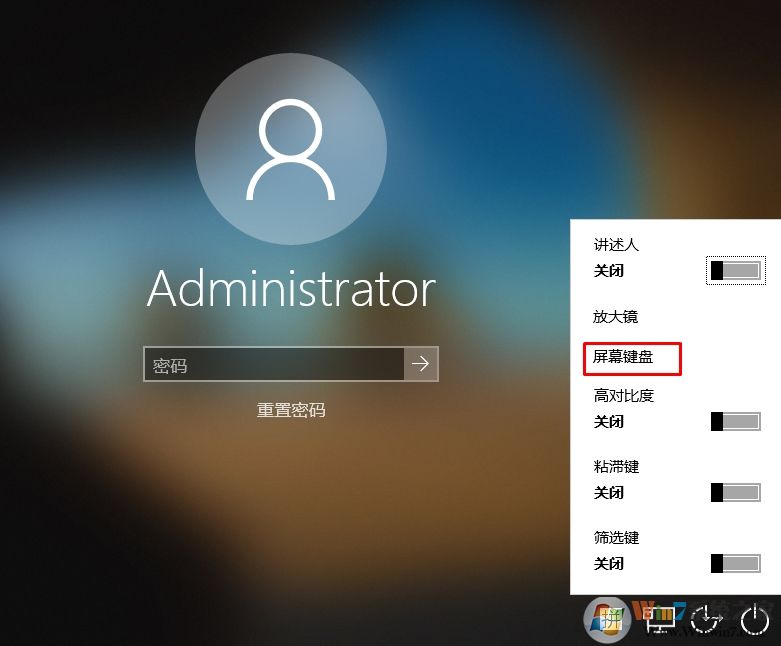
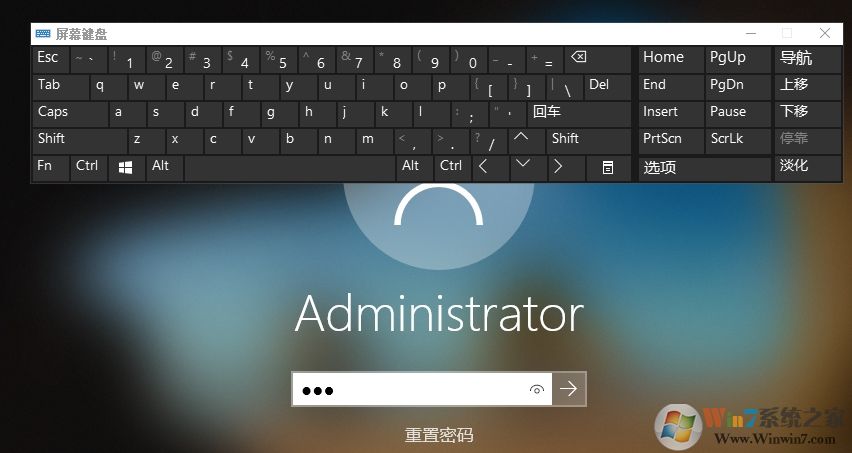
1、首先如果有密码登录的话,可以打开软键盘,屏幕键盘来登录,点击右下角的轻松使用,然后打开屏幕键盘。
3,依次打开“控制面板”-“电源选项”-选择“电源按钮功能”-“更改当前不可用的设置”-把“启用快速启动(推荐)”前面的勾去掉-然后点击保存修改。

然后,键盘选项设置更改:
1,右击“我的电脑”-“管理”-“设备管理器”-“键盘”。
2,在“键盘”下面有两个选项,分别是HID keyboard divice和PS/2标准键盘,在这里,删除PS/2标准键盘。
3,重启笔记本即可发现,键盘可用了。
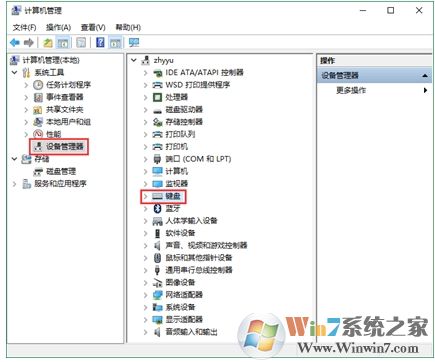
笔记本升级Win10键盘失灵,通常是由于键盘驱动和快速启动功能不兼容导致的,按上面方法即可解决。
 扫一扫,访问手机页面

2026-02-16

2026-02-18

2026-02-18

2026-02-18














