当前使用会声会影X9的朋友越来越多,不过有的伙伴表示使用此款软件过程里还不会制作3D标记文件,为此,小编专门分享了会声会影X9制作3D标记文件的操作教程。
会声会影X9制作3D标记文件的操作流程

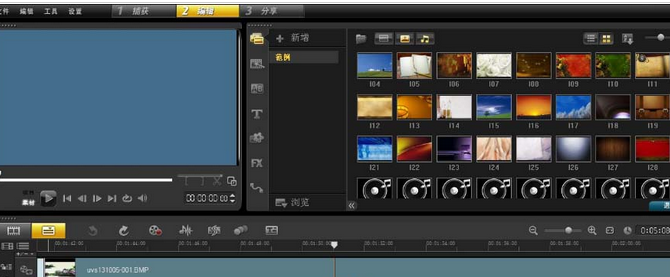
需要先打开会声会影X9软件,进入素材库。
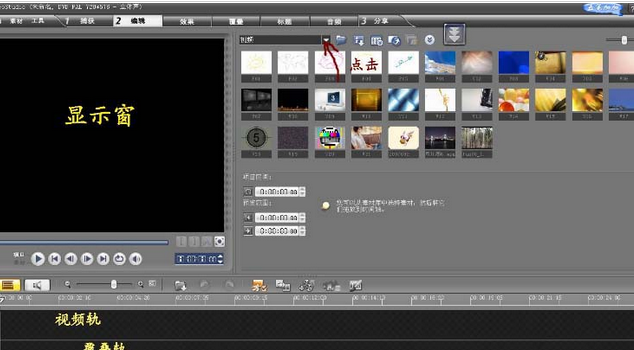
然后我们右击导入到素材库或时间轴的3D文件,然后从右击菜单中选择标记为3D。显示3D设置对话框。
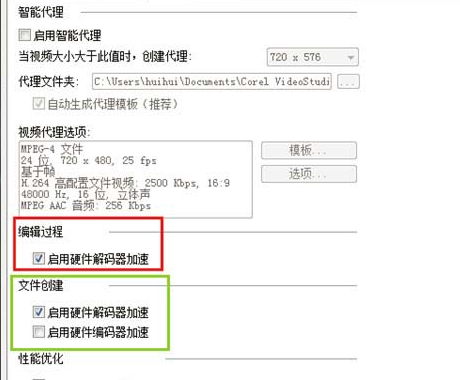
接着并排3D — 分割左眼和右眼每一帧的水平分辨率,从而提供3D内容。并排3D因其较低的带宽使用率,广泛用于有线通道,为 3D 电视机提供内容。在从左到右和从右到左格式之间选择。
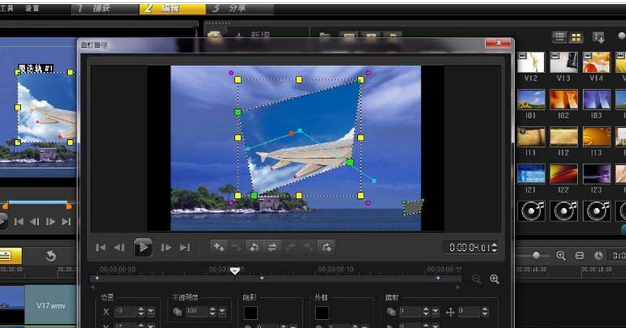
上下3D — 分割左眼和右眼每一帧的垂直分辨率,从而提供3D内容。水平像素计数越高,该选项越适合于显示摇动运动。在从左到右和从右到左格式之间选择。
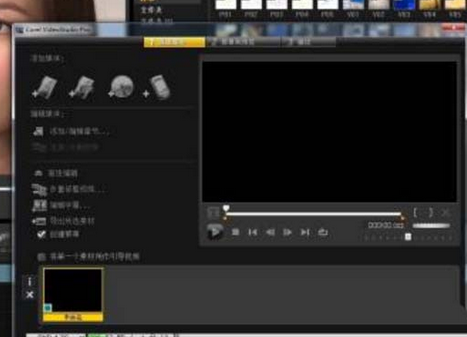
这个时候我们在将项目渲染为3D影片时,可以标记2D素材,以模拟3D效果。
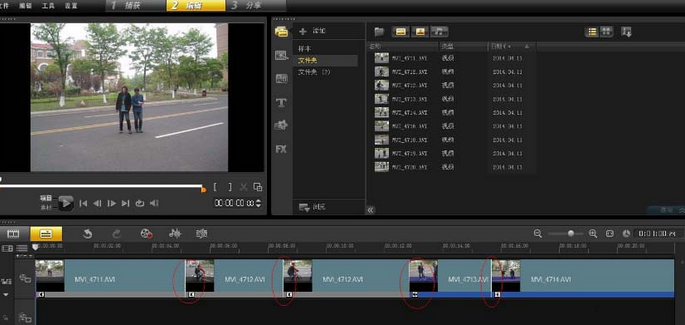
素材库和时间轴中的媒体素材略图现在也带有3D标记。
还不了解会声会影X9制作3D标记文件的操作的朋友们,不要错过小编带来的这篇文章哦。
 扫一扫,访问手机页面

2026-02-17

2026-02-17

2026-02-18

2026-02-16














