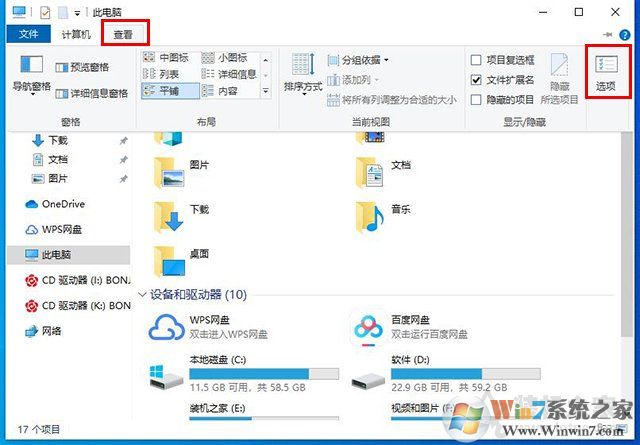
1、我们打开“此电脑”,点击查看选项卡,再点击“选项”,就可以打开“文件夹选项”了。
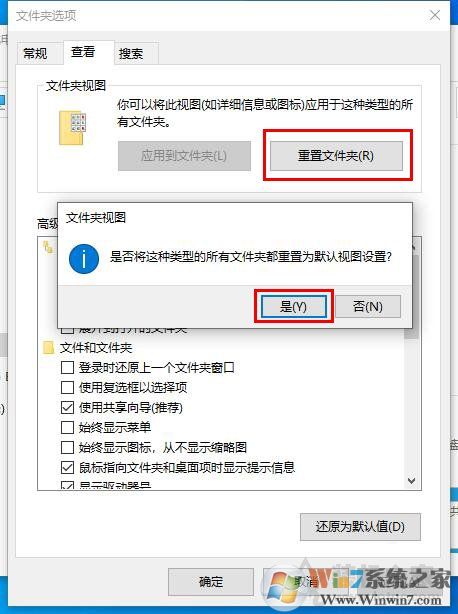
我们在文件夹选项的界面中,我们点击下“查看”选项中,点击“重置文件夹”按钮,选择是“是”。winwin7.com如果应用到文件夹可以点,就点击一下,如下图所示。
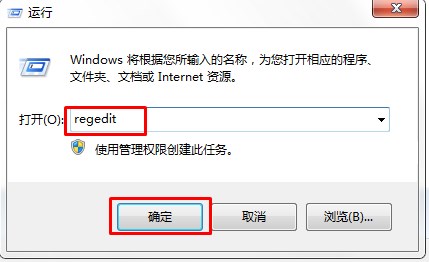
1、点击开始菜单,选择“运行”功能,然后在运行打开框中输入 regedit 并回车;
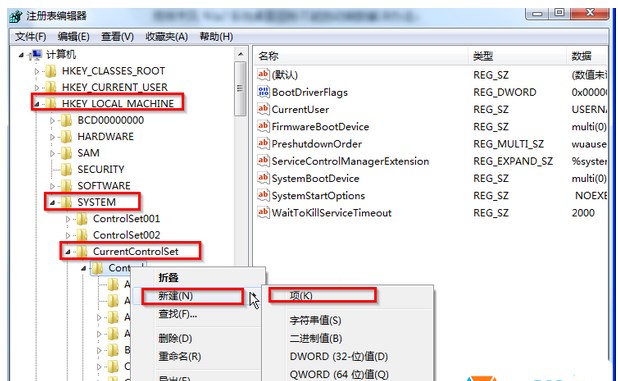
2、打开注册表编辑器后,在左侧项目中依次展开HKEY_LOCAL_MACHINE\SYSTEM\CurrentControlSet\Control
并在Control项上右键选择新建“项”,将项的名称修改为“UPdata”。
3、然后在刚新建的"updata"项上,再新建一个项,命名为“UpdataMode”;
4、然后我们点击"updataMode",然后在右侧窗口中,新建一个“可扩充字符串值”然后将数据名称改为“DWORD”;双击“DWORD”把值修改为0即可
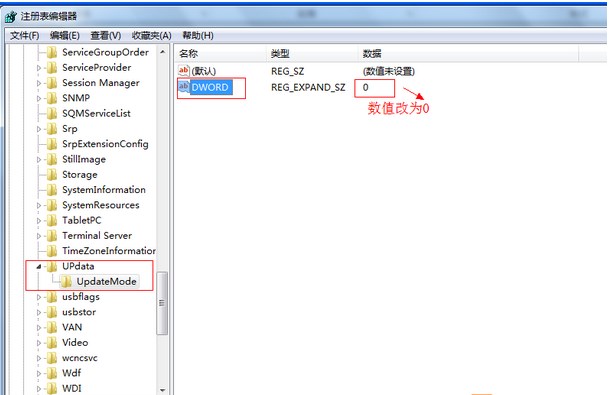
设置完成后,退出注册表编辑器,这时你会发现桌面已经能够自动刷新了,对了,如果有"DWORD"字串时,我们先删除再新建。
通过上两个方法基本可以解决win10在进行文件操作时不会自动刷新的问题,。
 扫一扫,访问手机页面

2026-02-18
2026-02-16
2026-02-16

2026-02-16












