当我们在使用PowerPoint Viewer的时候,因需求要进行使用表格制作竖式数学运算式,有些朋友还不熟悉操作方法?下面一起去看看PowerPoint Viewer中使用表格制作竖式数学运算式的方法步骤,相信你会喜欢的。
PowerPoint Viewer中使用表格制作竖式数学运算式的操作步骤

我们需要先双击打开PowerPoint Viewer软件,建立空白演示文稿。

然后我们在幻灯片中插入一个3行4列的表格,列数可以更多或更少,根据题目的数据大小而定。

接着我们选中表格,设置单元格高度和宽度都为1,也就是得到正方形的单元格。

然后按住Shift键,在保持表格长宽比例的同时整体扩大表格尺寸。
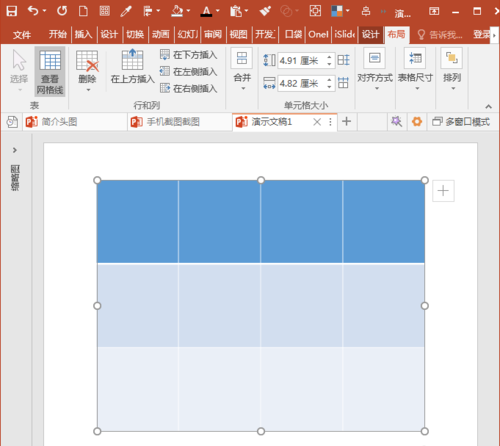
这时我们在表格中输入数字和运算符号,效果雏形得到了。
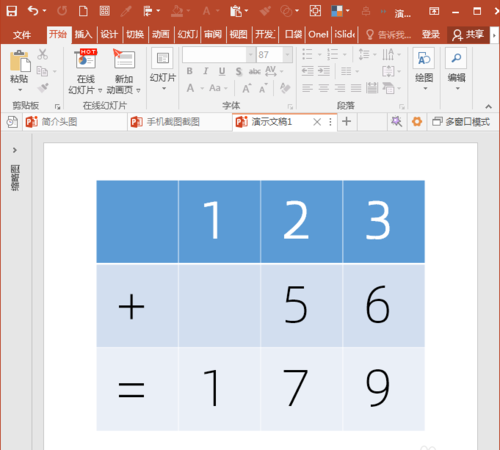
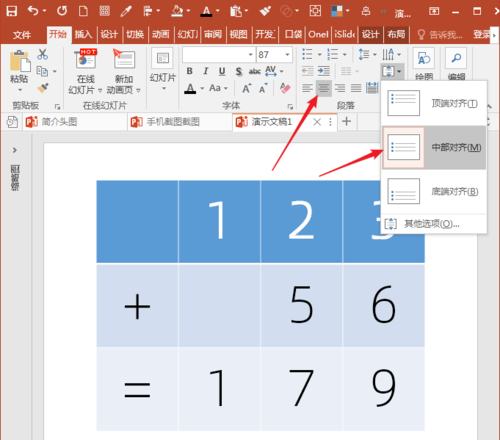
接着把所有数字设置为居中对齐和单元格中部对齐。
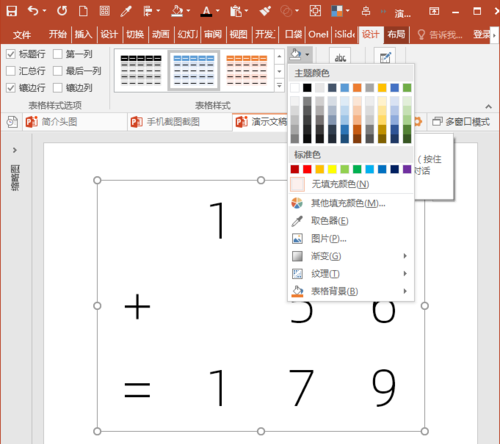
然后我们取消所有单元格的填充颜色,或者填充为白色。
选中最后一行单元格,点击添加上框线。
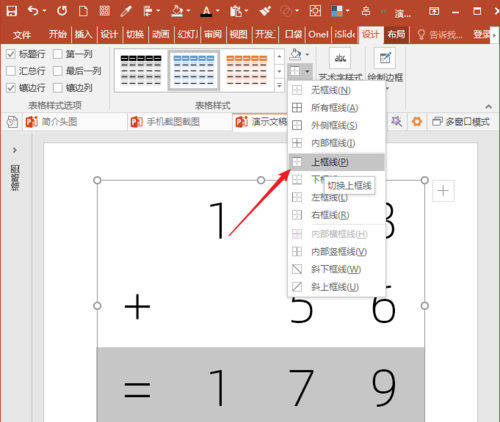
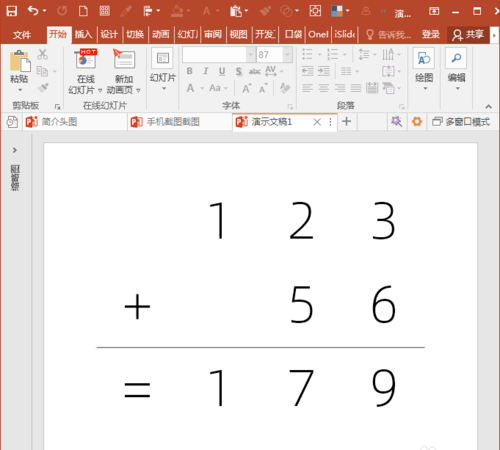
这样,一个竖式加法运算式就得到了。
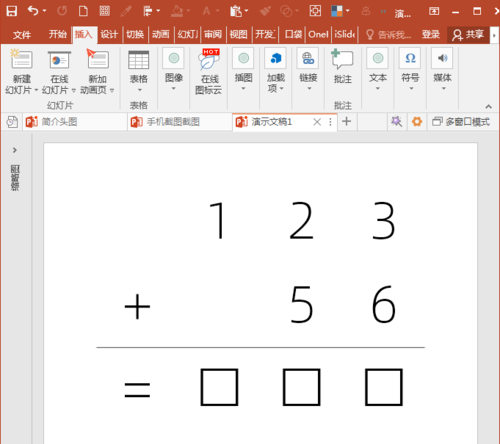
若是需要把结果预留为空白,则可以插入为方框符号。
这样,当需要建立其他竖式运算式时,只需要改变数字和运算符号即可。

如果需要批量制作,也不难,整体缩小表格,则表格中的文字也将随着表格尺寸自动缩小字号,然后把表格复制多份,分别输入不同的数字和运算符号即可。
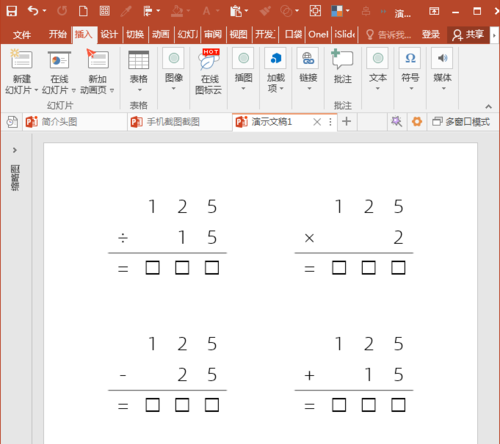
看完了上文为各位描述的PowerPoint Viewer中使用表格制作竖式数学运算式的操作步骤介绍,伙伴们是不是都学会了呀!
 扫一扫,访问手机页面

2026-02-18

哈利波特魔法觉醒马形水怪卡组分享 哈利波特魔法觉醒马形水怪卡组怎么搭配
2026-02-18

斗罗大陆魂师对决礼包码都有哪些,斗罗大陆游戏礼包,包含50次连续抽取
2026-02-17

2026-02-17














