本教程主要给各位亲们讲解Office 365设置页眉页脚的详细操作步骤,需要了解的亲们可以一起去看看下文Office 365设置页眉页脚的操作方法,希望能够帮助到大家。
Office 365设置页眉页脚的操作方法

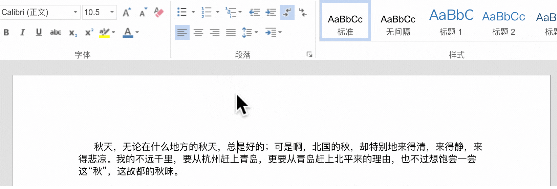
我们需要先打开一个Word文件。Office 365和本地版本的Office不同,比如常用的office2016或office2013,没有各种可以点击的区域,所以按照之前的方法来点击页眉和页脚的区域,是无法激活选区来设置页眉页脚的。
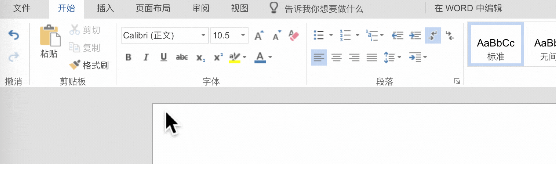
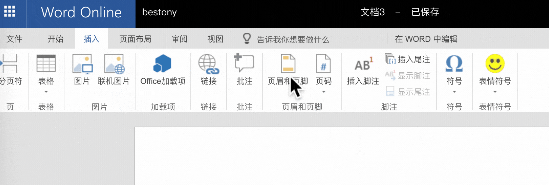
然后我们在Office 365中,需要点击顶部的菜单栏,在顶部的菜单栏中,选择插入,插入的菜单中选择页眉和页脚来激活页眉页脚设置。
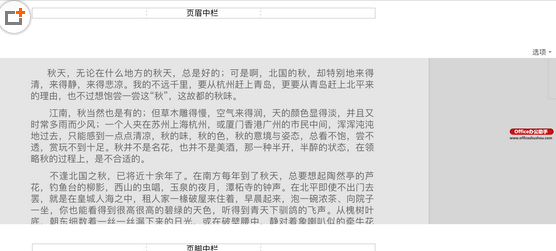
默认情况下,Office 会创建一个三栏的表格,可以直接使用这个三栏的表格,来设置页眉。
接着我们在设置状态下,可以切换菜单栏来使用其他菜单栏中的按钮,设置页眉的样式。当设置完成后,可以再次点击页眉页脚,退出页眉页脚设置。
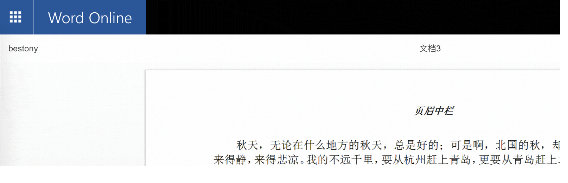
最后我们设置完成后,没有办法直接在编辑页面看到设置的页眉页脚,这个也是Office 365的一个不便之处,需要进入阅读模式,来查看设置的页眉页脚。
相信大伙看完了上文讲述的Office 365设置页眉页脚的详细操作流程,大家应该都学会了吧!
 扫一扫,访问手机页面

2026-02-17

2026-02-18

2026-02-18

勇者斗恶龙3重制版鲁扎米岛在哪里,勇者斗恶龙3HD2D重制版鲁扎米岛位置说明
2026-02-17














