估计有的伙伴还不是很熟悉Word 2013制作建议栏的操作。其实操作起来很简单的,请看下文小编分享的Word 2013制作建议栏的操作过程,希望可以帮助到大家。
Word 2013制作建议栏的操作过程

先用鼠标左键双击计算机桌面word2013程序图标,将其打开运行。在打开的Word2013程序窗口,点击“空白文档”选项,新建一个空白Word文档。
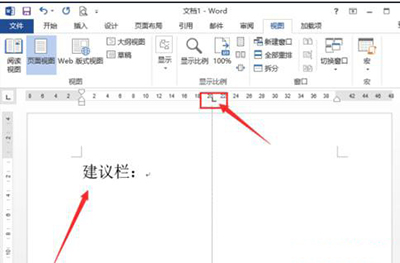
然后我们在新建的空白Word文档编辑窗口,输入“建议栏”三个文字内容,然后鼠标左键双击上方的标尺,图中红色方框位置。如图所示;
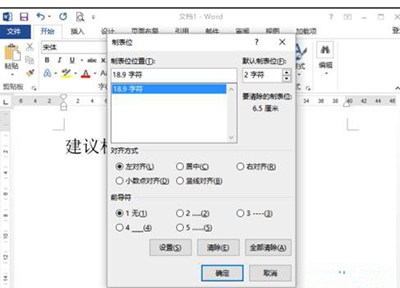
接着我们用鼠标双击标尺后,这个时候会打开“制表位”对话框。如图所示;
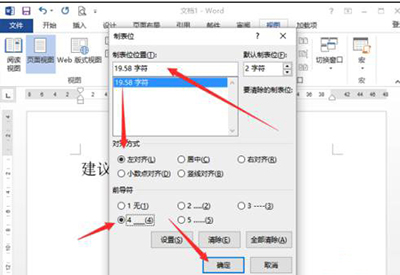
这时在打开的制表位对话框中,选择制表位的位置,对齐方式选择“左对齐”、前导符选择为“4”样式,然后再点击“确定”按钮。如图所示;
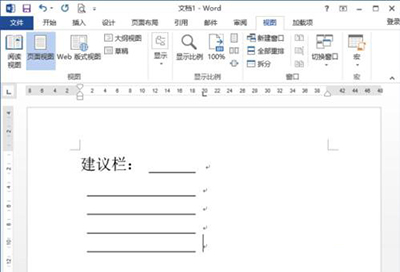
然后返回到Word文档编辑窗口,按下键盘的Tab键,即可会出一条直线,按下Enter键可进行换行。这样的方法比我们手动输入快很多。如图所示;
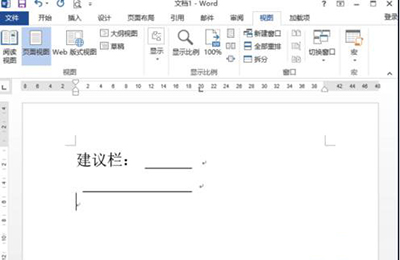
最后一步根据我们的实际需要,可以通过Tab键和Enter键绘制出建议栏,绘制完成后,在横线上方输入文字即可。如图所示;
还不了解Word 2013制作建议栏的操作过程的朋友们,不要错过小编带来的这篇文章哦。
 扫一扫,访问手机页面

2026-02-17

2026-02-17

2026-02-22

2026-02-18













