本教程主要给各位亲们讲解了Word 2013调出审阅功能的详细操作方法,需要了解的亲们可以一起去看看下文Word 2013调出审阅功能的操作方法,希望能够帮助到大家。
Word 2013调出审阅功能的详细操作方法

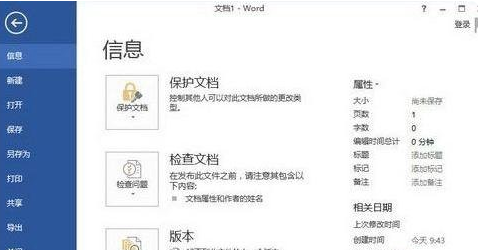
我们需要先打开word2013文档窗口,依次单击“文件”→“选项”命令
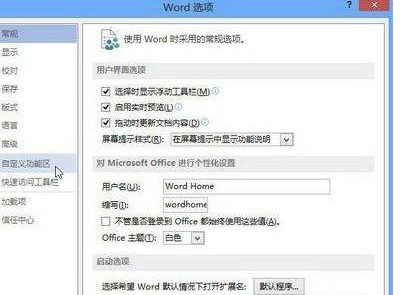
然后我们在打开的“Word选项”对话框中,单击左侧的“自定义功能区”按钮
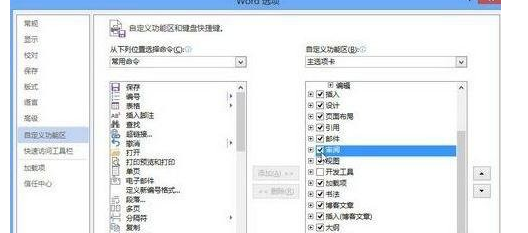
接下来我们打开“自定义功能区”选项卡,在右侧的“自定义功能区”列表“主选项卡”区域选中 “审阅”复选框即可显示“审阅”选项卡。取消“审阅”复选框则不显示“审阅”选项卡。设置完毕单击“确定”按钮即可,
根据上文为你们描述的Word 2013调出审阅功能的详细操作方法,大伙应该都学会了吧!
 扫一扫,访问手机页面

2026-02-17

2026-02-17

2026-02-22

2026-02-18













