今天小编就带大家来共同学习Windows Media Player中进行添加图片?希望可以帮助到有需要的小伙伴哦,下面就是详细完整的操作步骤。
Windows Media Player中进行添加图片的操作教程

我们先要打开Window Media Player,我们可以用鼠标的左键双击桌面Window Media Player的图标。
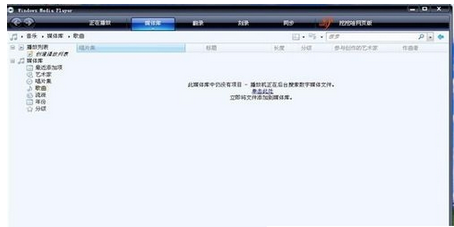
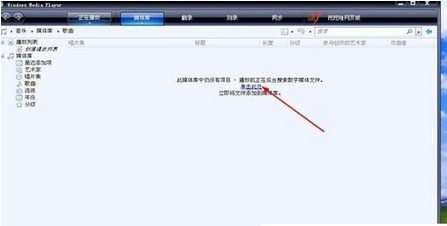
这时在打开后,我们用鼠标的左键点击单击此处。就是图中箭头所指向的部位。
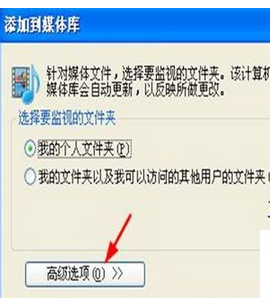
这时会弹出一个方框,我们用鼠标的左键点击高级选项。
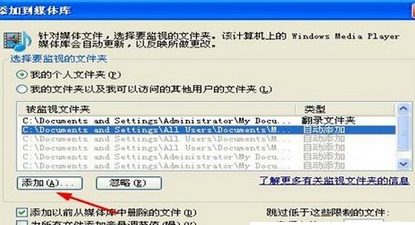
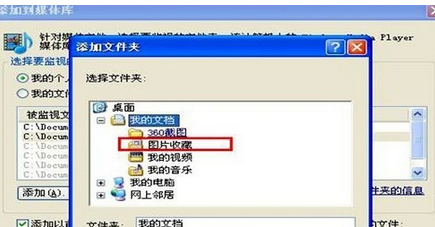
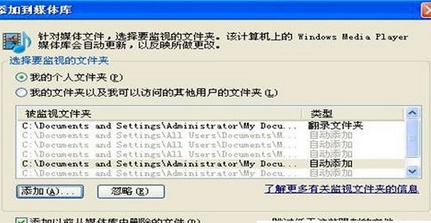
接着我们在点击高级选项后,又会打开一个页面。我们选择文件夹后,用鼠标的左键点击添加,
这时会弹出一个显示为添加文件夹的方框,我们用鼠标的左键点击我的文档,并在我的文档下拉项目中选择图片收藏夹,用鼠标的左键点击图片收藏夹,并点击确定。
接下来再次在方框中点击确定。
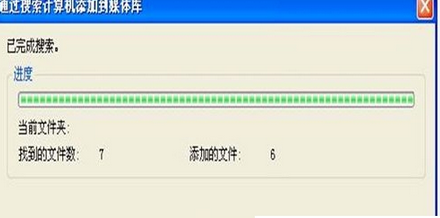
然后,会出现一个显示为通过搜索计算机添加到媒体库的方框。在方框中的进度完成后,我们点击关闭。
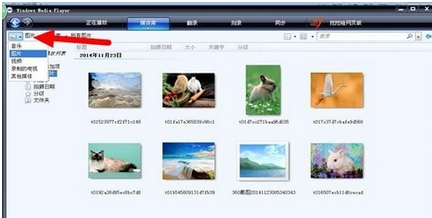
最后我们用鼠标的左键点击图中所示的部位,并在弹出的方框中点击图片的时候,就会显示出我们所添加的图片。
相信你们看完了上文所述的Windows Media Player中进行添加图片的具体流程介绍,应该都学会了吧!
 扫一扫,访问手机页面

Win11怎么恢复右下角程序隐藏?win11右下角程序隐藏的方法
2026-02-16
2026-02-18
2026-02-18

2026-02-17













