想知道腾讯电脑管家中的WiFi热点怎么新建吗?不知道的用户和小编一起看看腾讯电脑管家新建WiFi热点的方法步骤,希望能帮助到大家哦!
腾讯电脑管家新建WiFi热点的方法步骤

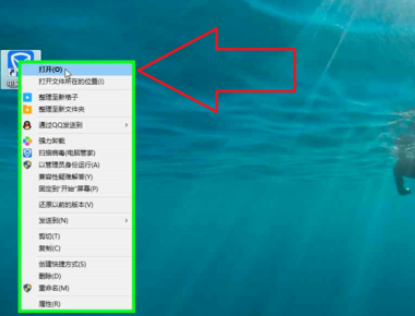
我们需要先在"腾讯电脑管家(窗格)"上右键单击(在"桌面"中)。

然后我们在"打开(O) (菜单项目)"上左键单击。
接下来我们在"电脑管家 (窗格)"上左键单击(在"电脑管家"中)。

这个时候我们在"电脑管家 (窗格)的工具箱"上,左键单击(在"电脑管家"中)。
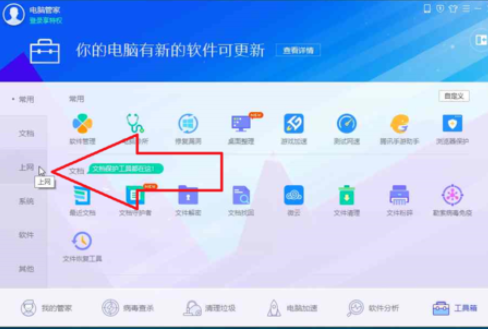
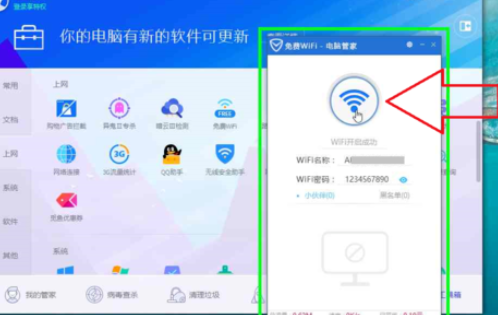
然后我们在"电脑管家 (窗格)的免费wifi"上,左键单击(在"电脑管家"中)。

"免费WiFi"开启,在"免费WiFi (窗格)"上左键单击(在"免费WiFi"中),可关闭WiFi热点。
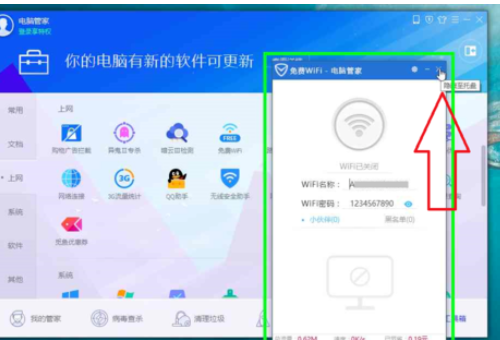
最后一步我们在"免费WiFi (窗格)"上左键单击(在"免费WiFi"中),关闭WiFi热点窗口。
以上即是腾讯电脑管家新建WiFi热点的方法步骤,很简单吧!
 扫一扫,访问手机页面
时间:02-18
时间:02-18
时间:02-17
时间:02-16


2026-02-17

2026-02-16

2026-02-17

英雄联盟手游萨勒芬妮对线怎么玩 英雄联盟手游萨勒芬妮对线攻略
2026-02-18













