本教程主要给各位亲们讲解photoshop cs6中使用钢笔工具制作复古曲线的详细操作步骤,需要了解的亲们可以一起去看看下文photoshop cs6中使用钢笔工具制作复古曲线的操作方法,希望能够帮助到大家。
photoshop cs6中使用钢笔工具制作复古曲线的操作教程

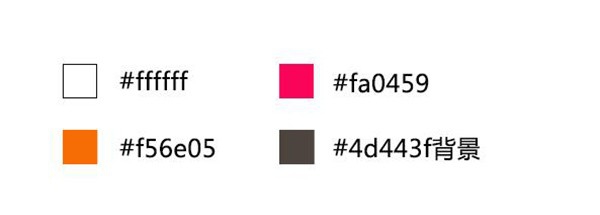
首先我们按照自己的喜好,选择好要用的颜色,这里我选用的是以下几种颜色。
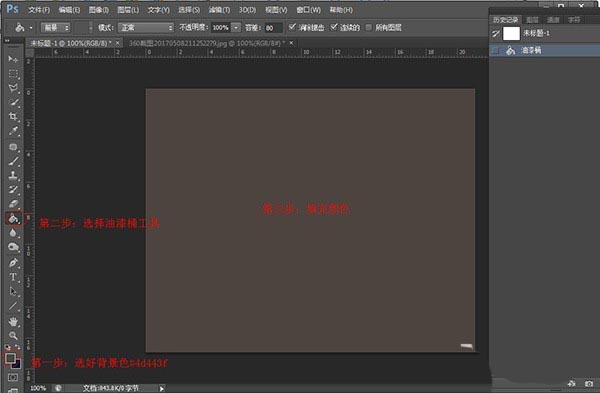
然后我们创建一个新文件 600×480,用油漆桶填充背景
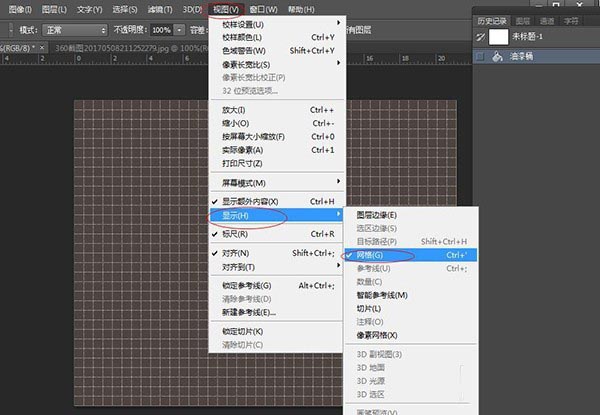
这时显示网格,网格大小设置成60px一个网格。(网格大小调节方法:编辑—首选项—参考线、网格和切片—网格线间隔设置成60)
我们再利用钢笔工具,按照想要建立的曲线形状来建立选区,选区建好填充颜色#fa0459,如下图:
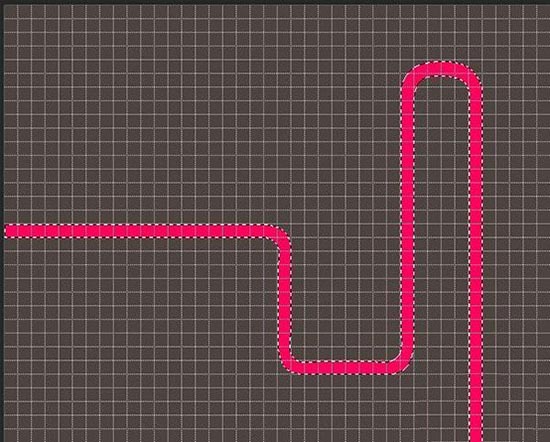
然后我们重是上一步的步骤,分别填充颜色#f56e05,#ffffff,如图:
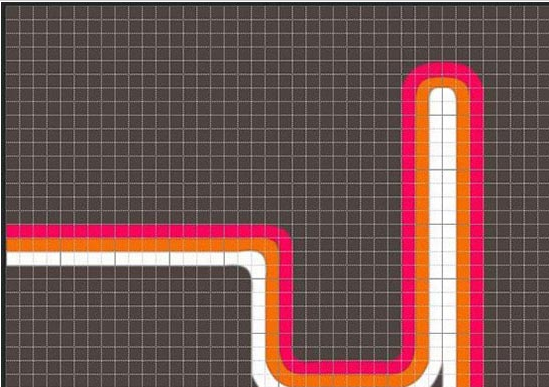
可以根据自己需求再增加一些曲线,我自己在这里增加了一下其他曲线,可以更有设计性。

最后一步我们加上想要的文字即可。

看完了上文为你们讲述的photoshop cs6中使用钢笔工具制作复古曲线的操作流程介绍,相信伙伴们应该都学会了吧!
 扫一扫,访问手机页面
时间:02-16
时间:02-17
时间:02-16
时间:02-18

2026-02-18

2026-02-17

再玩亿关第I2页第八关拔河过关方法,第I2页第八关拔河攻略详解
2026-02-18

2026-02-18













