刚接触Microsoft Office Visio的新朋友,可能不清楚快速查找并导入打印机模型,今天小编就讲解Microsoft Office Visio快速查找并导入打印机模型的操作流程,相信大家通过学习,在以后的操作中一定会得心应手。
Microsoft Office Visio快速查找并导入打印机模型的操作方法

我们需要先进入visio软件,打开搜索框。
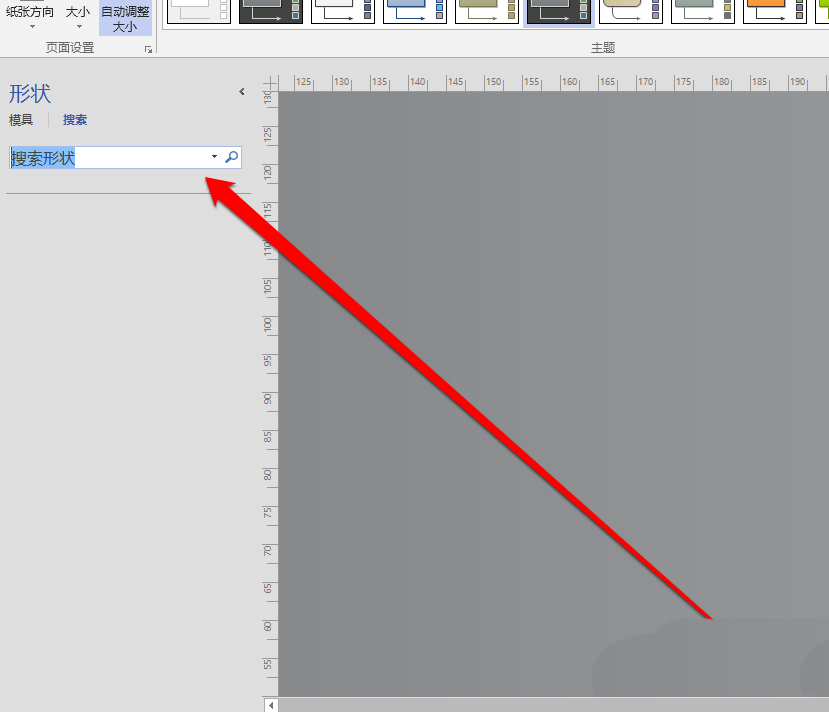
然后我们在搜索框中,输入打印机名称。
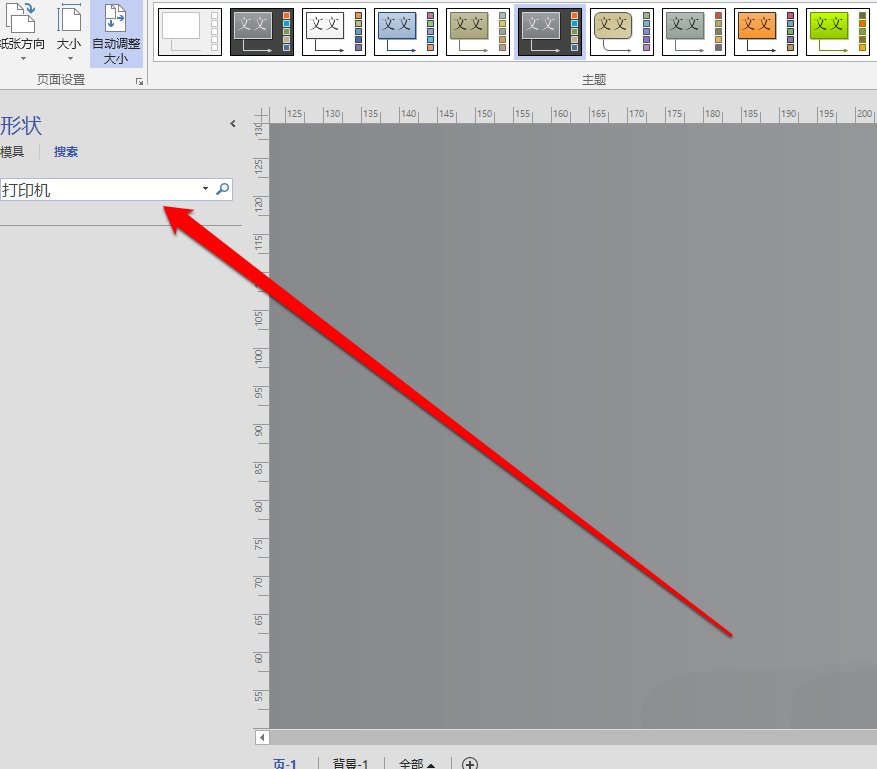
接着我们输入完成名称后,点击搜索按钮。
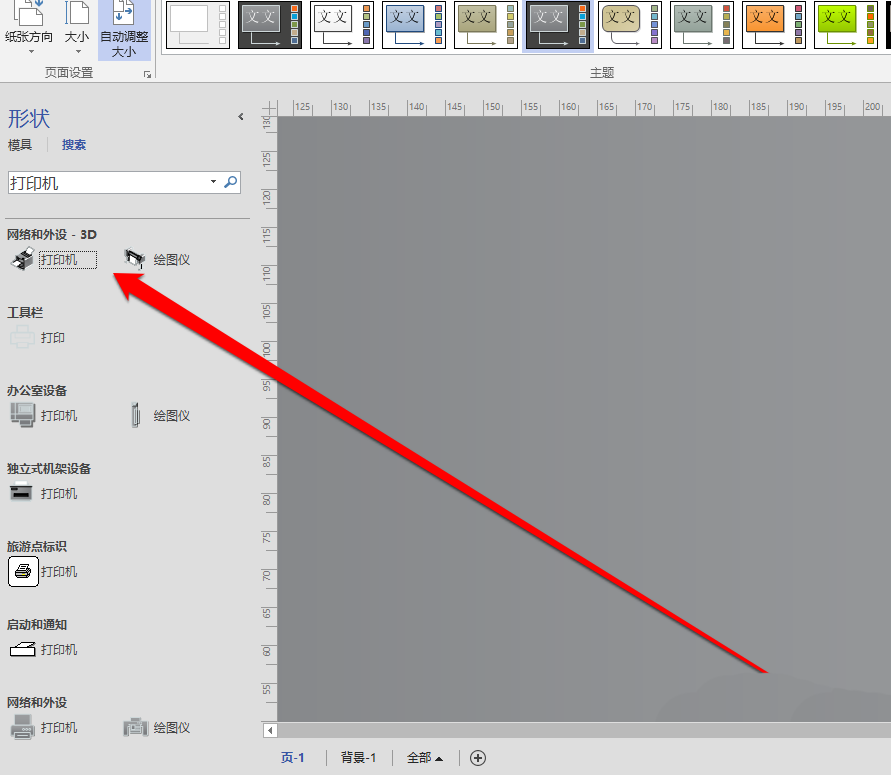
这时搜索出所有的打印机模型。
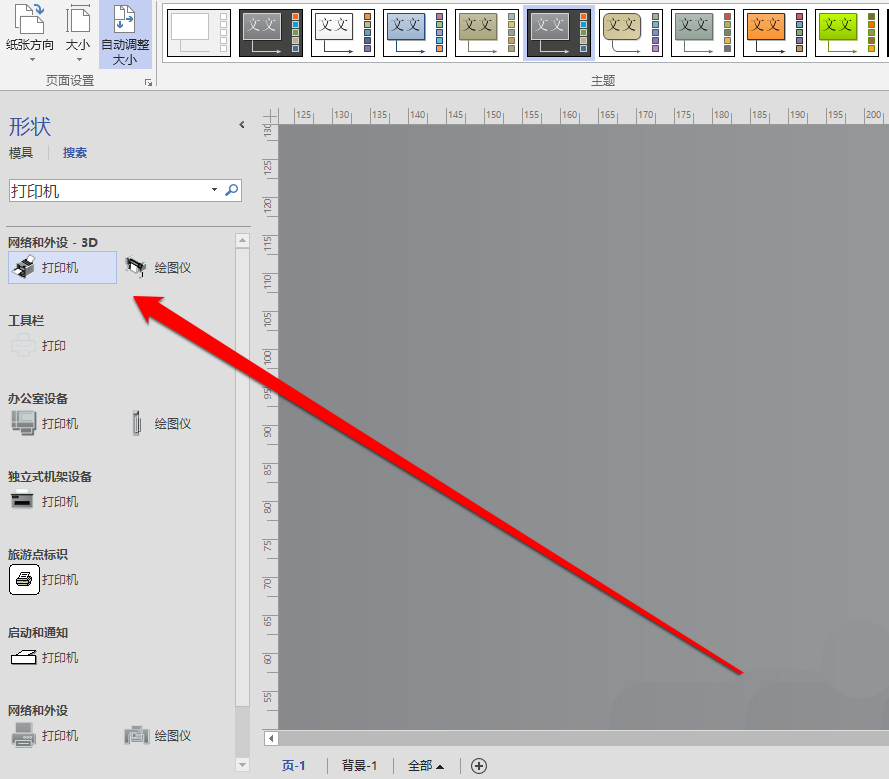
然后我们我们选择一个打印机的模型,进行拖动到visio页面。
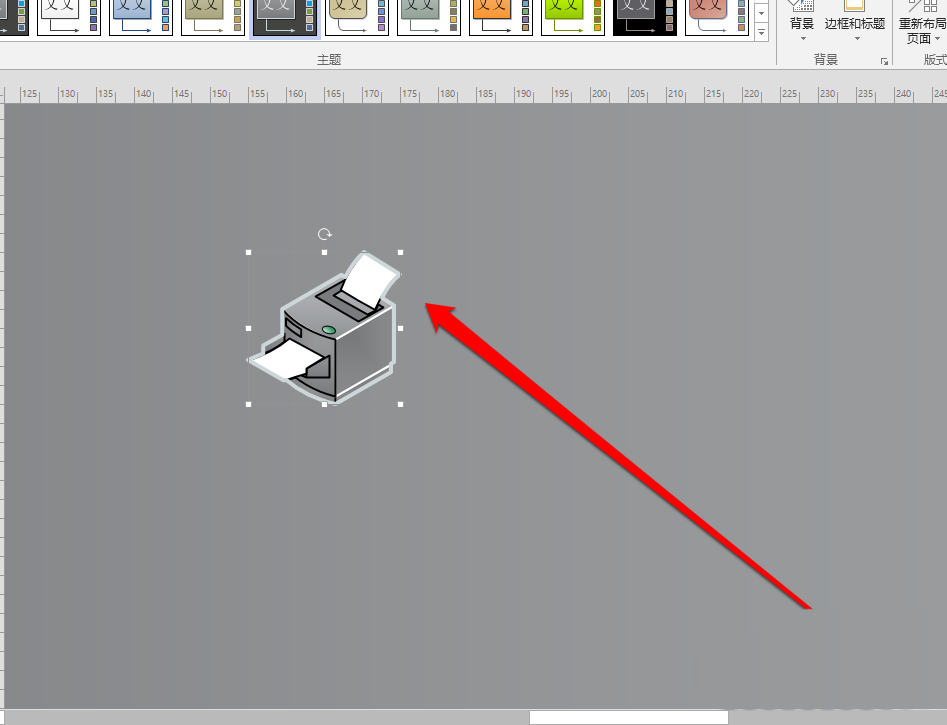
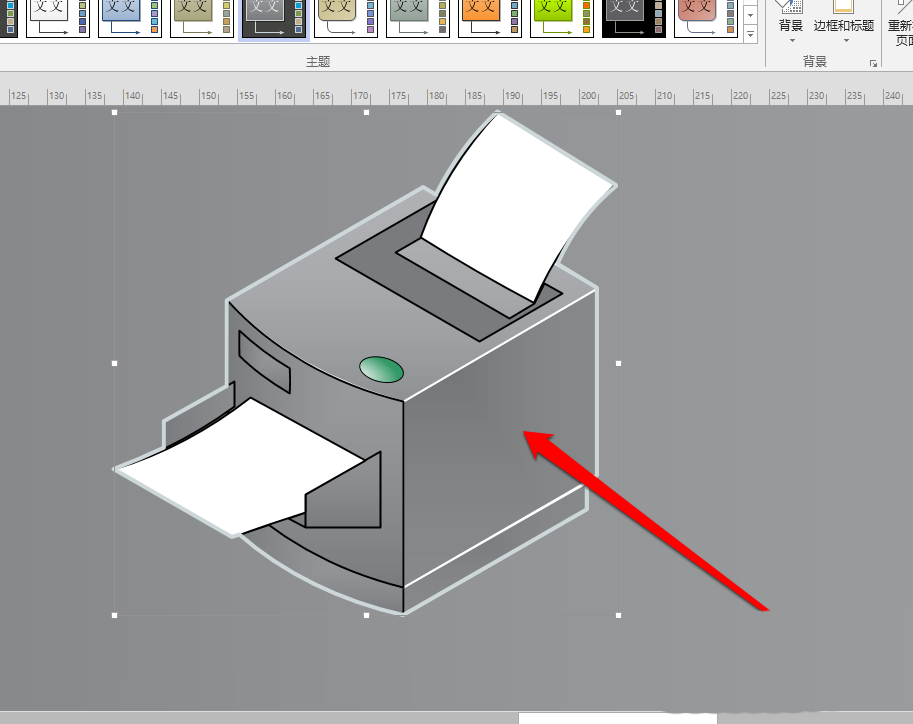
再进入visio页面后,拖动放大模型。
觉得模型不合适后,还可以在更改形状中,进行更改模型。
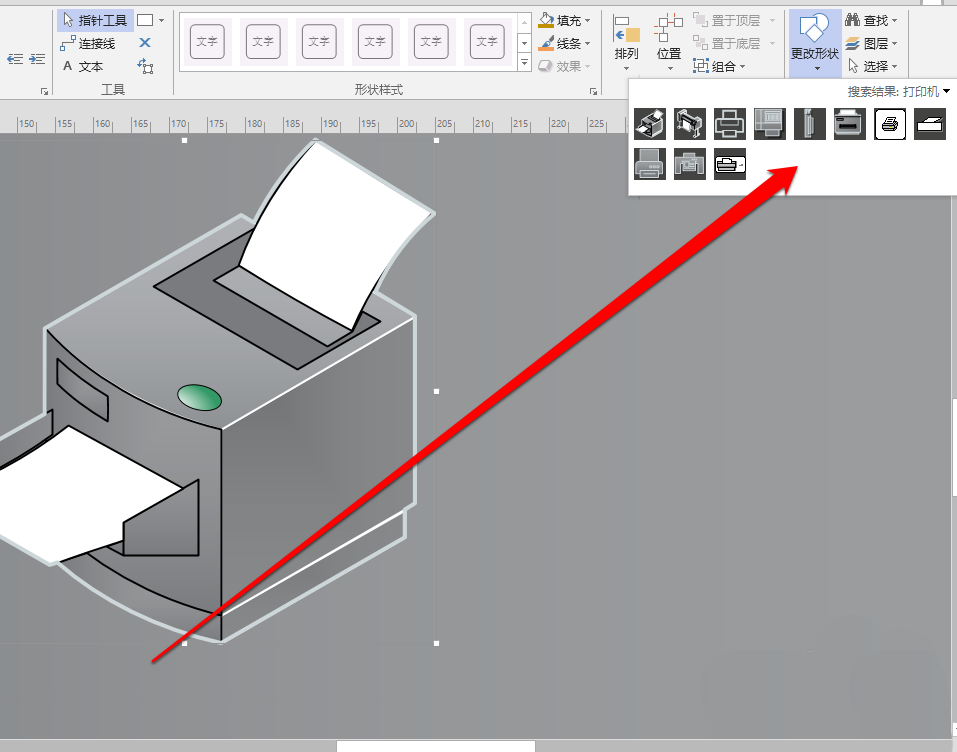
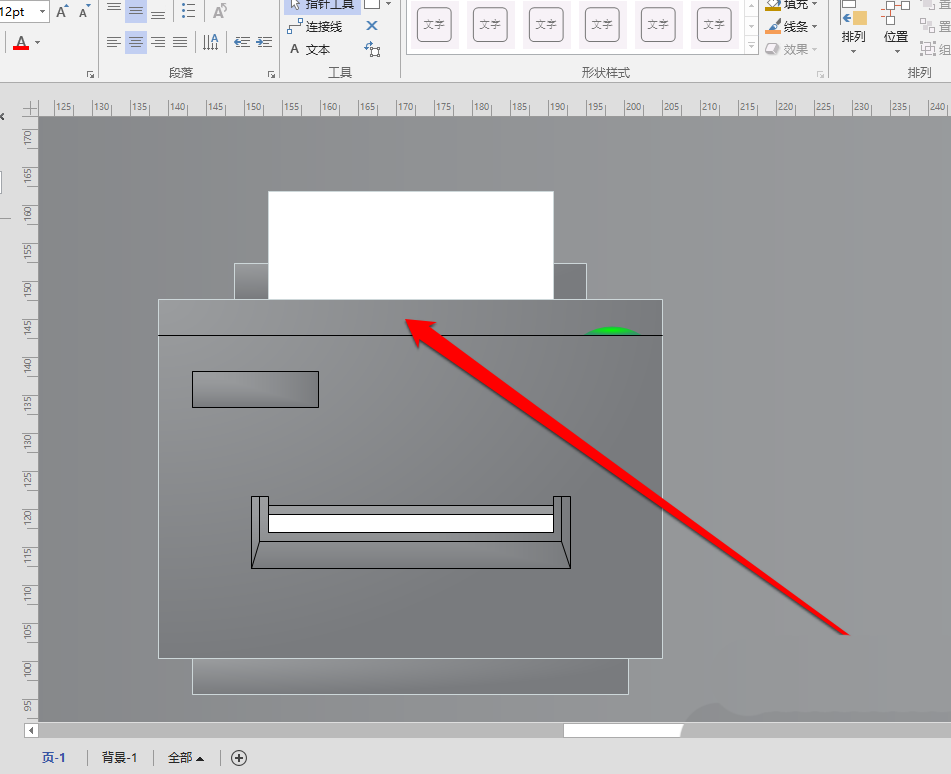
最后一步我们选定一个模型。
看完了上文为各位描述的Microsoft Office Visio快速查找并导入打印机模型的的具体操作流程,同学们是不是都学会了呀!
 扫一扫,访问手机页面
2026-02-18

《无尽梦回长夜仗剑行新梦灵捕获内容是什么:第一赛季全新五星联动梦灵一览》
2026-02-17

明日方舟9-18突袭过关攻略分享 明日方舟9-18突袭怎么打
2026-02-18

2026-02-18














