一些用户在使用CorelDraw X4软件的时候,想要将CorelDraw X4中左侧工具栏显示出来,你们知道怎么操作的吗?对此感兴趣的伙伴们可以去下文看看CorelDraw X4左侧工具栏显示出来具体操作流程。
CorelDraw X4左侧工具栏显示出来的操作教程

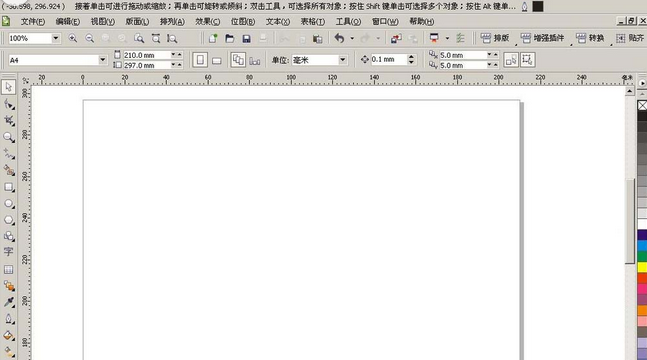
我们先打开CorelDraw X4软件,整个软件布局是这样的,看一看左侧是有工具栏的
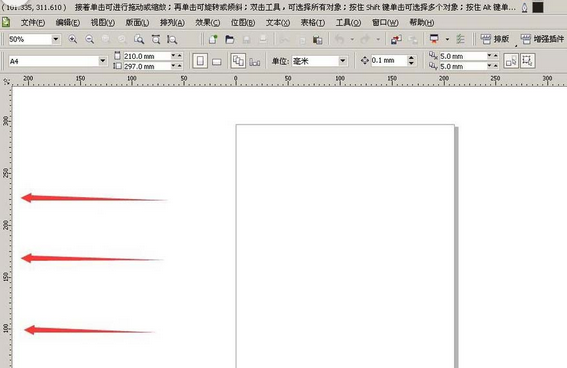
但是现在是不是成这样了?原本在左侧的工具栏没有了
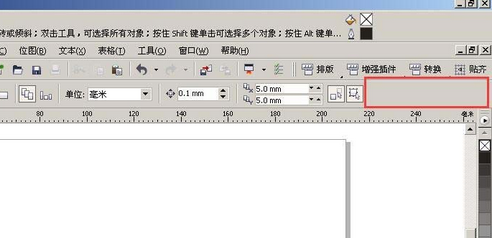
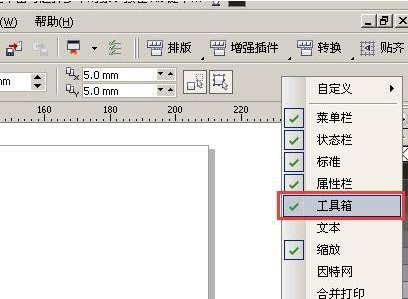
这时我们将鼠标放在菜单栏的空白处,单击鼠标右键
然后在出来的选项栏里,看到工具栏一栏没有勾选
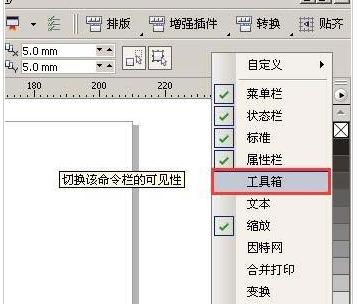
再用鼠标点一下,就算是勾选了,工具栏会直接弹出来
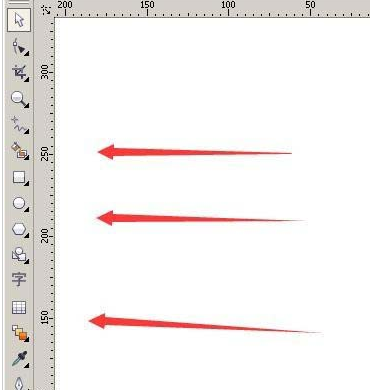
最后会发现左侧的工具栏已经出来了
依照上文为你们呈现的CorelDraw X4左侧工具栏显示出来的具体流程介绍,伙伴们是不是都明白了呀!
 扫一扫,访问手机页面
时间:02-16
时间:02-17
时间:02-16
时间:02-18


2026-02-18

2026-02-17

再玩亿关第I2页第八关拔河过关方法,第I2页第八关拔河攻略详解
2026-02-18

2026-02-18













