本教程主要给各位亲们讲解了美图秀秀制作双重曝光的详细操作步骤,需要了解的亲们可以一起去看看下文美图秀秀制作双重曝光的操作方法,希望能够帮助到大家。
美图秀秀制作双重曝光的操作教程

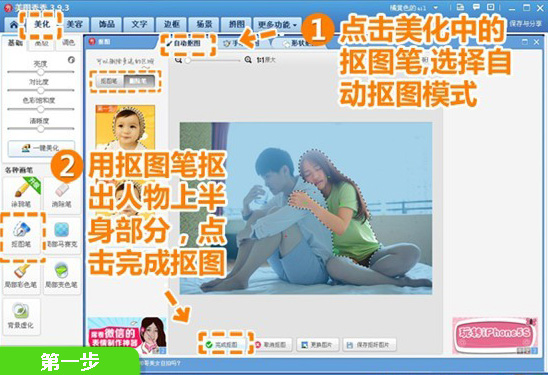
我们需要先点击美化中的抠图笔,选择自动抠图模式,用抠图笔抠出人物的上半身部分,然后点击完成抠图。
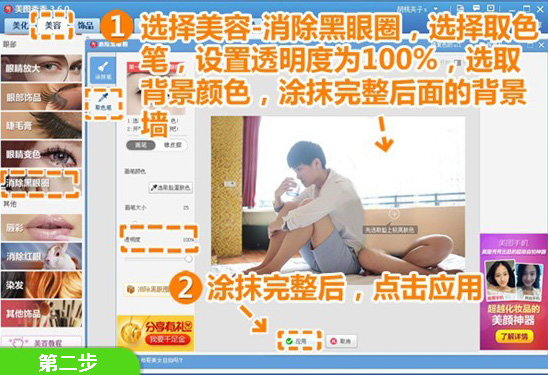
然后我们选择美容模块中的消除黑眼圈画笔,选择取色笔,设置透明度为100%,选背景颜色及男生衬衫的颜色,涂抹完整后面的整个背景墙。涂抹完成后点击应用。
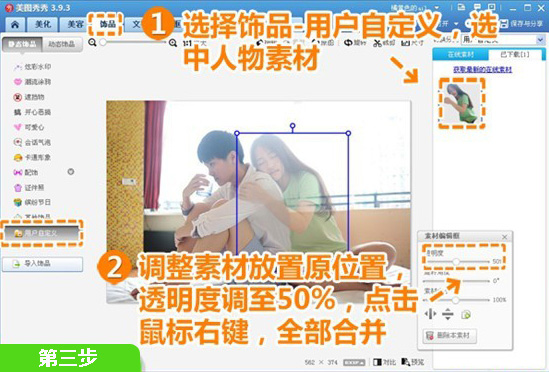
接下来我们选择饰品中的用户自定义选项,选中其中的人物素材,将素材放置原位置,透明度调至50%,点击鼠标右键全部合并。
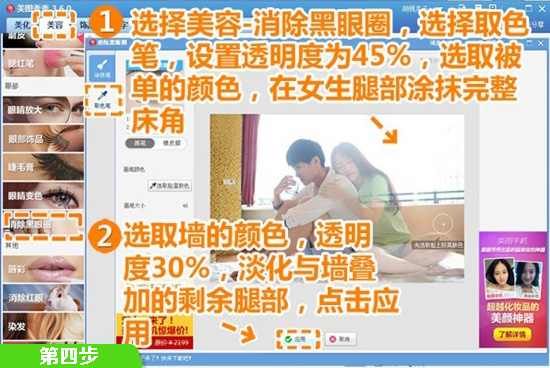
这时我们在返回到消除黑眼圈菜单中,选择取色笔,设置透明度为45%,选取被单的颜色,在女生腿部涂抹完整床单。选取墙的颜色,透明度为30%,淡化与墙叠加的剩余腿部,点击应用。
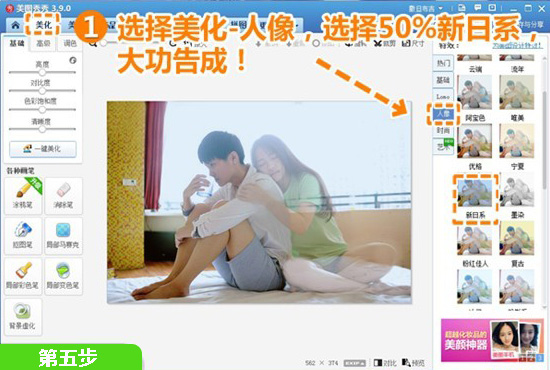
最后一步我们选择美化中的人像,点击50%新日系(效果自己可随意修改,觉得满意就ok)
依照上文讲述的美图秀秀制作双重曝光的详细操作步骤,伙伴们是不是都学会了呀!
 扫一扫,访问手机页面

2026-02-18
2026-02-18

2026-02-18
2026-02-18













