相信有的朋友对于驱动精灵怎样进行还原显卡启动程序的简单操作还不是很了解,而今天小编就带来了驱动精灵还原显卡启动程序的操作教程,有需要的朋友就跟小编一起来学习一下吧。
驱动精灵还原显卡启动程序的操作方法

我们先从“开始”菜单中启动驱动精灵应用程序,
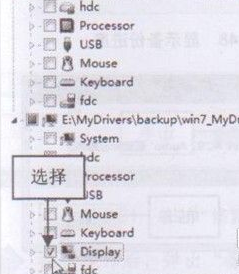
然后打开驱动精灵工作界面。在界面上方单击“驱动管理”按钮,执行操作后,进入“驱动管理”界面。单击下方的“驱动还原”标签,切换至“驱动还原”选项卡,在其中选择需要还原的显卡驱动程序,如图1所示。
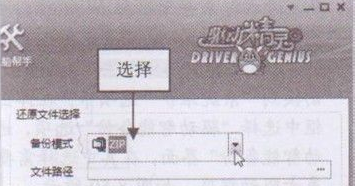
接着我们在工作界面的右侧单击“备份模式”右侧的下拉按钮,在弹出的列表框中选择ZIP选 项,如图2所示。
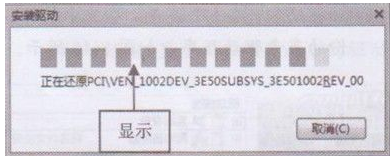
这个时候我们单击“开始还原”按钮,开始还原显卡驱动,并显示还原进度,如图3所示。
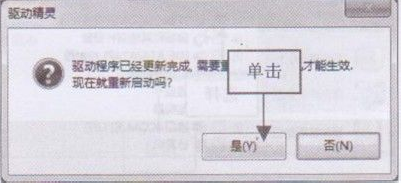
稍等片刻,弹出提示信息框,提示windows7旗舰版用户需要重新启动电脑才能生效,如图4所示单击“是”按钮,即可重新启动电脑,完成显卡驱动程序的还原操作。
看完了上文为你们描述的驱动精灵还原显卡启动程序的具体操作流程,相信大家应该都学会了吧!
 扫一扫,访问手机页面

2026-02-18

2026-02-18

2026-02-18

2026-02-18














