这期教程是为各位讲解在excel2007制作一个圆形电子印章的详细步骤,感兴趣的就赶紧去下文学习下吧,相信你们会喜欢。
excel2007制作一个圆形电子印章的操作方法

首先我们打开一张空表,选择“插入”-->“形状”,找到椭圆形状。
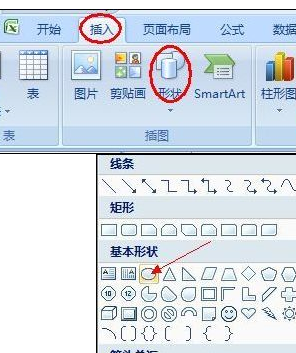
然后我们按住键盘的Shift键,同时按鼠标左键,画圆。可以看到画出的圆的颜色默认是蓝色的。

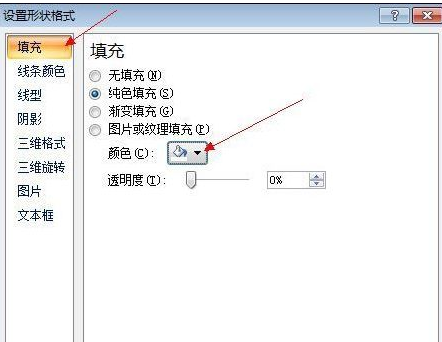
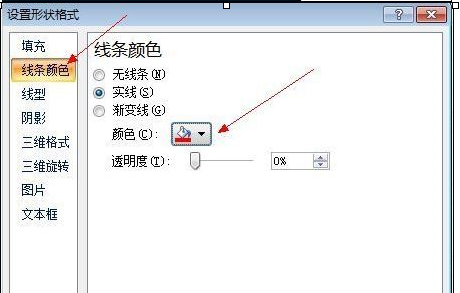
接着我们右键圆图,修改填充色和线条为红色。

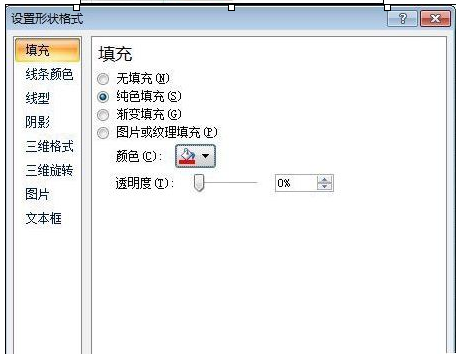

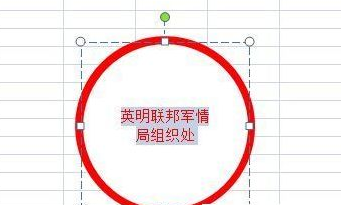
同样的,再画一个圆,稍小于上图的圆。然后更改填充色为白色,线条色为红色。
这时输入示例文字,并改成红色,效果如下图。

然后我们再选中文字,进行文字效果处理,保持上半弧行,自行更改字体大小,使其适应印章大小,可以看到效果如下。

添加五角星,选择“ 插入 ”-->五角星形状。

默认的图形颜色为蓝色,修改五角星颜色为红色

接着按住键盘Shift键,用鼠标左键一个个选中所有图形。

最后我们选择页面布局,选择组合,一个印章就完成了。

看完了上文为你们讲述的excel2007制作一个圆形电子印章的具体操作流程,你们应该都知道了吧!
 扫一扫,访问手机页面

2026-02-18

2026-02-18

2026-02-18
2026-02-16














