今天小编就带大家来共同学习分区工具diskgenius还原系统的操作教程?希望可以帮助到有需要的小伙伴哦,下面就是详细完整的操作步骤。
分区工具diskgenius还原系统的操作教程
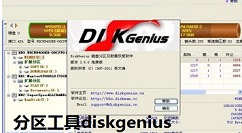
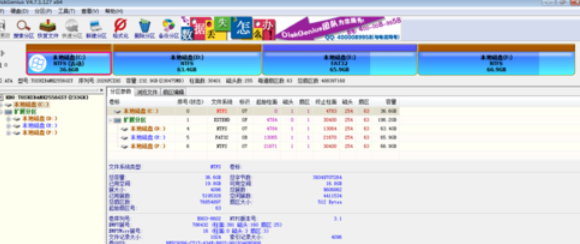
我们先运行DiskGenius程序,进入DiskGenius程序主界面。
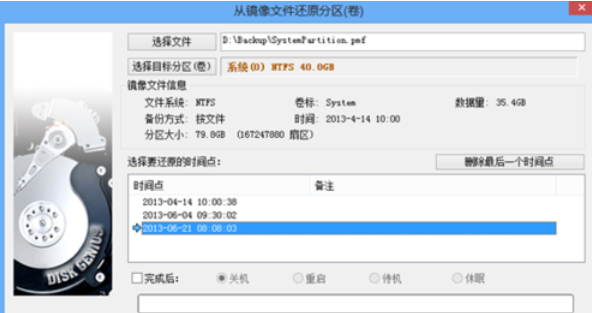
然后我们点击 “工具”、“从镜像文件还原分区” 菜单项,程序弹出“从镜像文件还原分区”对话框,如下图所示。
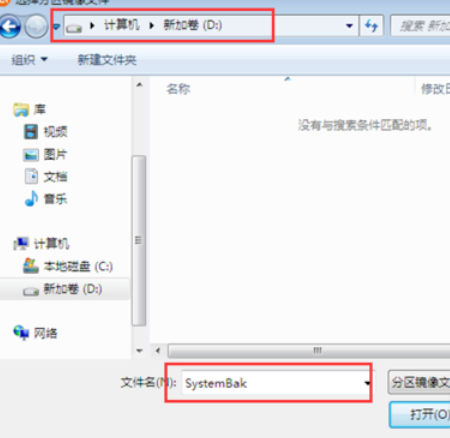
接着我们点击对话框中的“选择文件”按钮,选择分区镜像文件(.pmf文件)。在这里选择早前备份的镜像文件。
这时我们点击“选择目标分区(卷)”按钮以选择要还原的分区,对话框中会显示镜像文件的有关信息。因为是还原系统,所以这里要选择系统所在的分区。
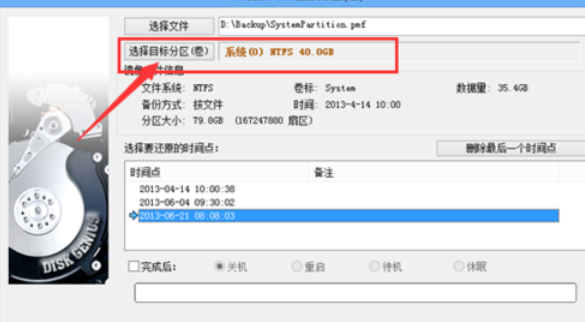
选择需要还原的时间点。我们可能会在不同的时间对系统做过备份操作,所以这里会有多个备份记录的时间点。选一个你觉得合适的时间点恢复吧。
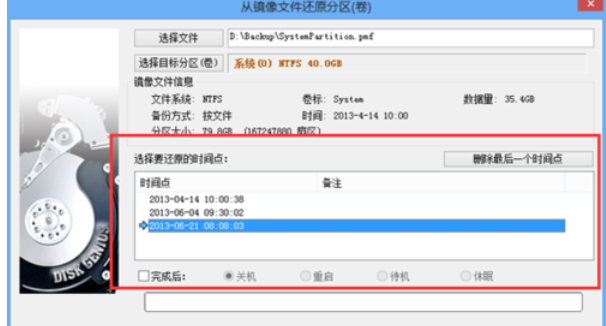
如果文件及目标分区选择正确,可以点击“开始”按钮准备还原分区。程序弹出下图所示的警告提示:
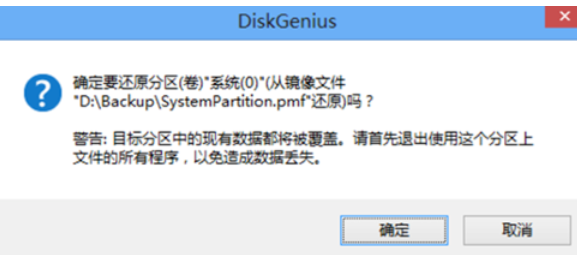
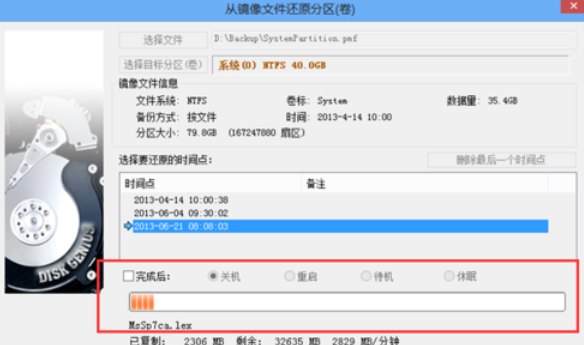
最后我们确认无误后点击“确定”按钮,程序将开始还原分区进程,如下图所示。如果原镜像文件是“按文件”备份的,且在备份时源分区没有锁定,还原分区完成后,程序将自动对还原后的数据做必要的检查及更正。
看完了上文为各位所述的分区工具diskgenius还原系统的详细操作步骤,你们是不是都学会了呀!
 扫一扫,访问手机页面
时间:02-18
时间:02-17
时间:02-16
时间:02-16


2026-02-18
2026-02-16

2026-02-17

2026-02-22













