一些朋友们在使用winrar软件的时候,想为电脑文件加密,各位用户了解怎么操作的吗?下文这篇教程就带来了winrar将电脑文件加密的详细流程介绍。
winrar将电脑文件加密的详细流程介绍

我们先安装winrar软件后,在要压缩的电脑文件上点击鼠标右键,会弹出一个菜单。
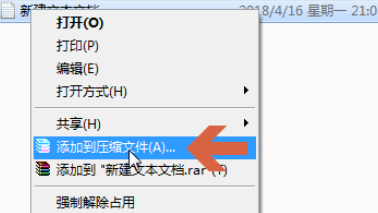
若是之前正常安装了winrar软件,则弹出菜单中会有【添加到压缩文件】选项,鼠标左键点击该选项。
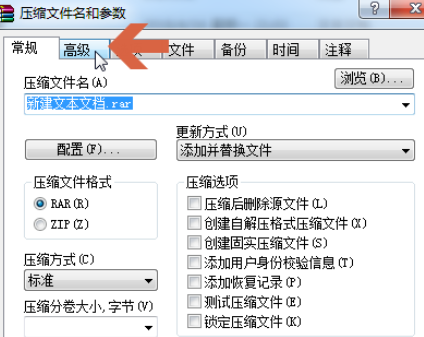
接着点击后,会弹出压缩文件设置界面,在【压缩文件名处】设置好文件名后,点击【高级】选项卡。
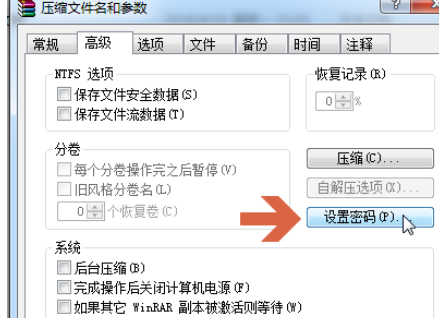
我们点击【设置密码】按钮。输入要设置的密码。
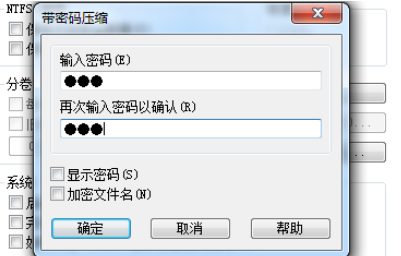
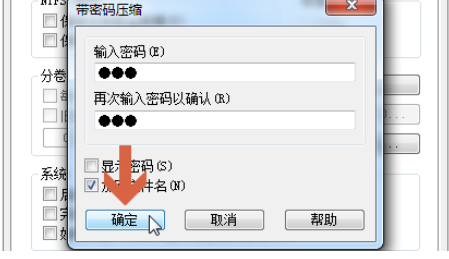
如果不想让其他人看到被压缩加密文件的文件名,可点击勾选【加密文件名】选项。
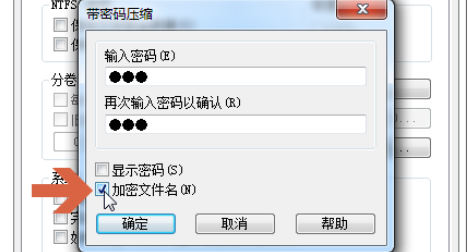
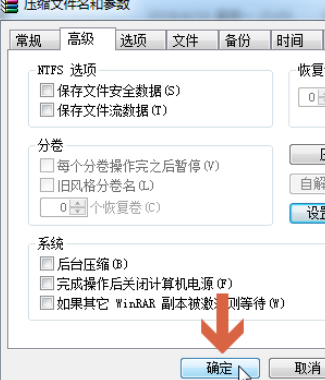
点击确定按钮。
再点击高级选项卡处的确定按钮。则文件被加密和压缩。
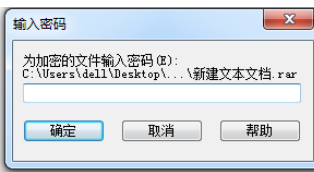
最后我们再双击该压缩和加密的文件后,就会弹出输入密码的提示框。
看完了上文描述的winrar将电脑文件加密的详细流程介绍,你们是不是都学会了呀!
 扫一扫,访问手机页面
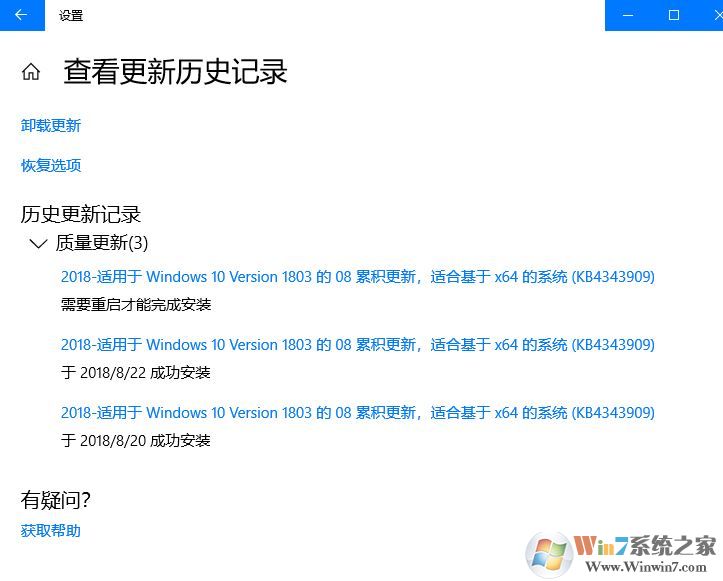
win10累积更新补丁KB4343909反复安装重启该怎么办?
2026-02-16

2026-02-18

2026-02-18

《燕云十六声》1.5版本新外观揭晓:江湖焕新,服饰与势力齐更新
2026-02-17













