1、进入Win10系统的故障修复界面(在windows图标界面重复强制关机3次可进入),再进入「高级选项」→「命令提示符」。
如果不能进入高级选项,那么你需要一个U盘启动盘进入到PE中再使用命令提示符进行操作。或是使用Win10安装U盘进行修复
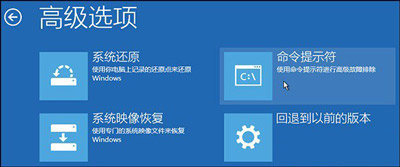
2、执行:
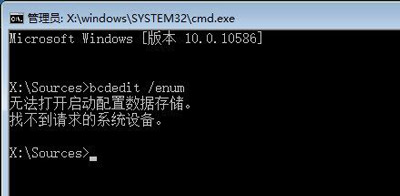
bcdedit /enum
命令,如果看到如下图提示,说明引导记录已经损坏。
3、执行如下命令找到坏扇区并恢复可读取的信息:
chkdsk /r
磁盘检查完成后,可以尝试重启计算机查看问题是否得到解决。
4、如果问题依旧,请重启进入到「命令提示符」使用如下命令尝试重建并恢复已损坏的 Win10 系统文件:
sfc /scannow
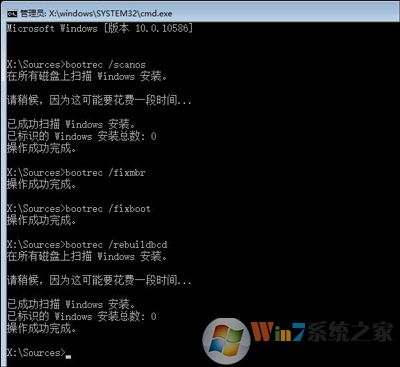
5、最后依次执行如下命令修复 Win10 的主引导记录并重建 BCD 配置文件:
bootrec /scanos
bootrec /fixmbr
bootrec /fixboot
bootrec /rebuildbcd
6、修复完成之后再次使用:
bcdedit /enum
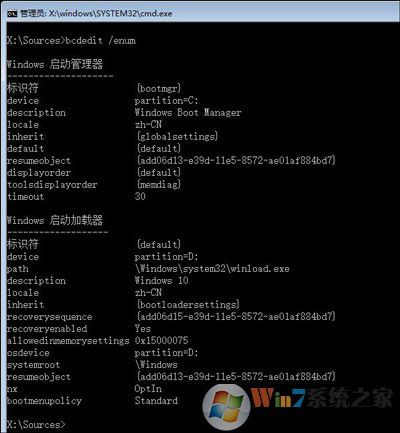
7、修复完成之后重启计算机,即可进入到win10操作系统了。
 扫一扫,访问手机页面


2026-02-18

2026-02-18

2026-02-18

2026-02-22












