在win7系统的使用过程中,我们是经常需要
安装程序的。但是在安装程序的时候难免会遇见一些小问题,如Win7系统安装程序时
提示错误0x800706d9。那么下面我们就来具体了解一下Win7系统安装程序时提示错误0x800706d9的原因以及
解决方法吧。
步骤:
注意:需要开启防火墙之前一定要以管理员账户登入。
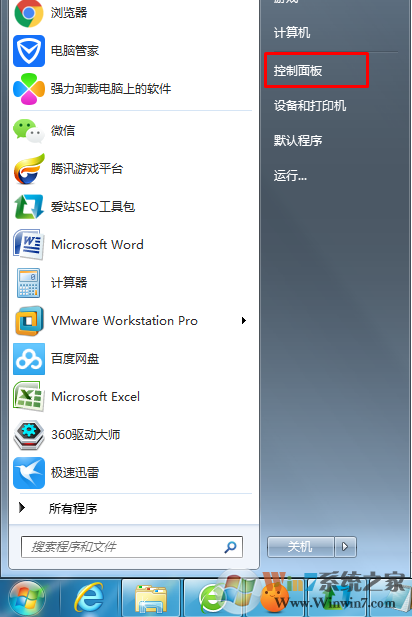
1、 点击开始菜单,然后点击“控制面板”;
安装程序时提示错误0x800706d9的解决方法
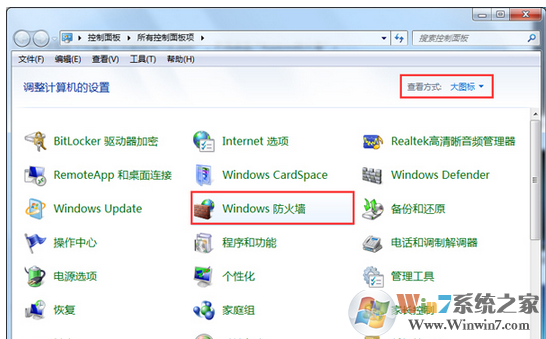
2、在控制面板中将查看方式修改为“大图标”,然后点击“Windows防火墙”;
安装程序时提示错误0x800706d9的解决方法
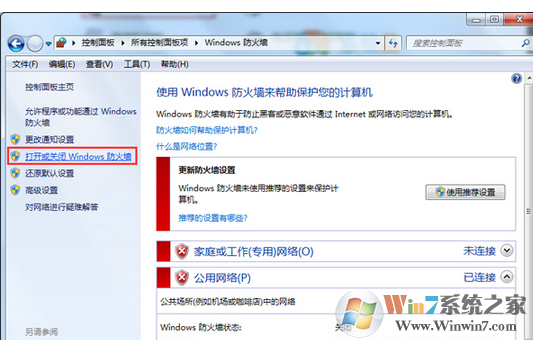
3、在防火墙窗口左侧点击“打开或关闭Windows 防火墙”
安装程序时提示错误0x800706d9的解决方法
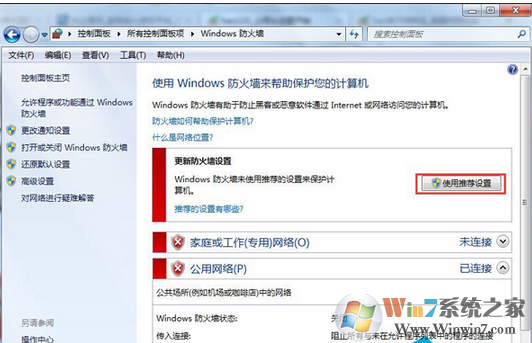
4、然后点击“使用推荐设置”;
安装程序时提示错误0x800706d9的解决方法
5、在弹出的窗口中将“家庭或工作(专用)网络位置设置”和“公用网络位置设置”下方都选择为“启用Windwos 防火墙”即可。
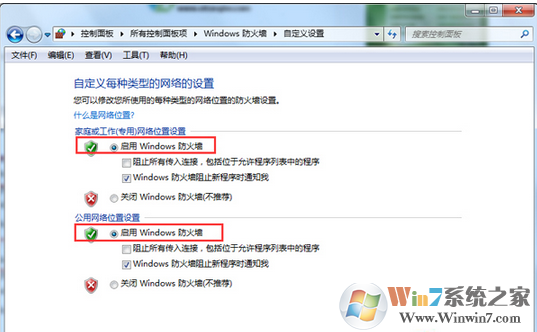
安装程序时提示错误0x800706d9的解决方法
总结:Win7系统安装程序时提示错误0x800706d9的解决方法,如在安装程序的时候出现这个错误代码,我们只需要将防火墙打开即可,希望对大家有帮助
 扫一扫,访问手机页面