这篇文章是教大家wps2019表格中数据从高到低排序的具体方法步骤,教程简单易学,有需要的小伙伴就赶紧和小编一起来学习一下吧。
wps2019表格中数据从高到低排序的具体方法步骤
首先我们在电脑上用wps2019打开要编辑的表格。
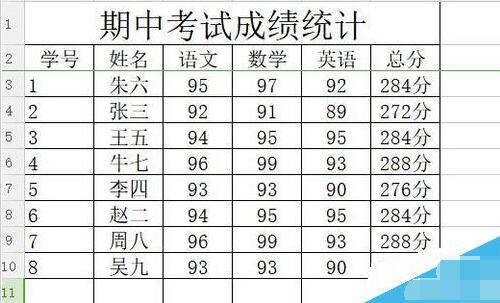
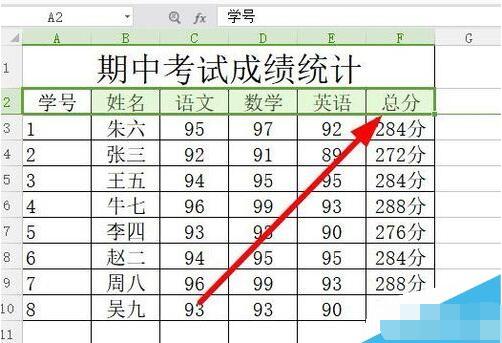
接着在打开的表格中,选中表格的标题栏一行
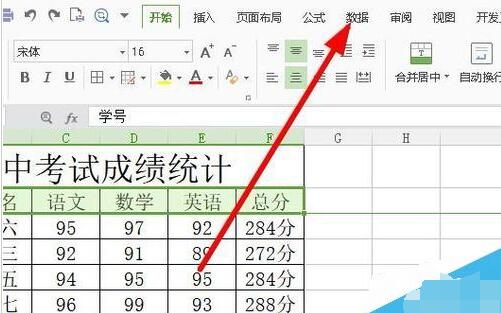
我们点击wps2019菜单栏中的“数据”菜单项。
在打开的数据工具栏上,可以看以一个“自动筛选”的图标。
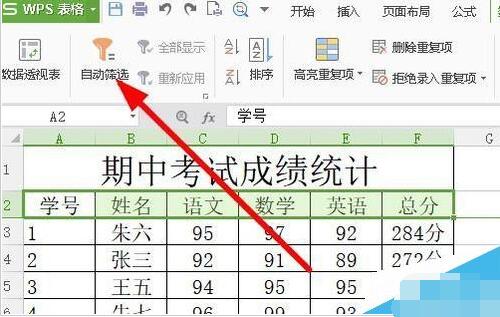
点击后就可以看到wps2019表格标题栏上多了下拉按钮。
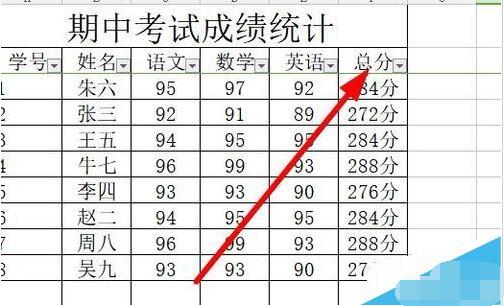
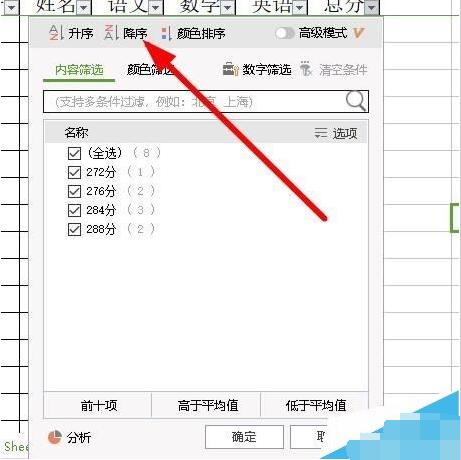
点击总分的下拉按钮,就会弹出自动排序的窗口,我们点击“降序”的快捷链接。
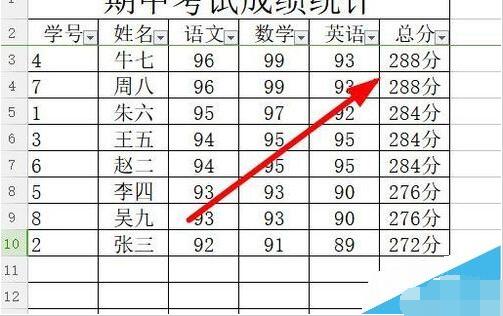
这时可以看到所有的分数都按自高到低的顺序进行排序了。
以上wps2019表格中数据从高到低排序的具体方法步骤,大家学会了吗?
 扫一扫,访问手机页面

2026-02-18

2026-02-17

小米有品怎么关闭振动,小米有品咋关消息振动提醒,简单几步走起
2026-02-17

皇帝成长计划2丹药配方 皇帝成长计划2药方表 皇帝成长计划2新丹药配方
2026-02-18














