画图工具被广泛应用,那画图工具怎样设置有阴影文字图形呢?下面就是画图工具设计有阴影文字图形的方法步骤,很简单哦,看完之后你也来试试吧!
画图工具设计有阴影文字图形的方法步骤

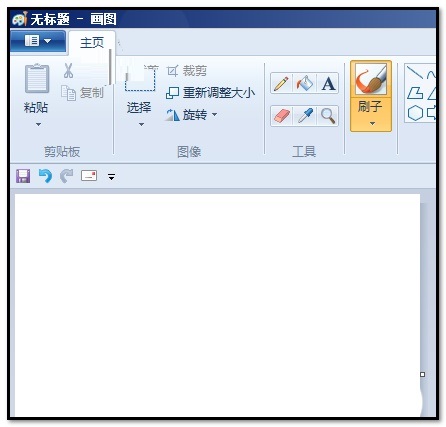
1、比如,现在要制作带阴影的“百度”两字。那么,我们打开画图工具的操作界面。并新建空白文件。
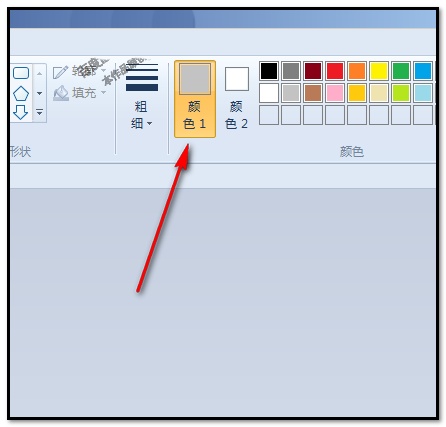
2、我们把“颜色1”设置为灰色,这是作为阴影这一层。
3、然后,点文本工具,在画布上输入文字“百度”,字体、字号,按自己实际需要来设置。
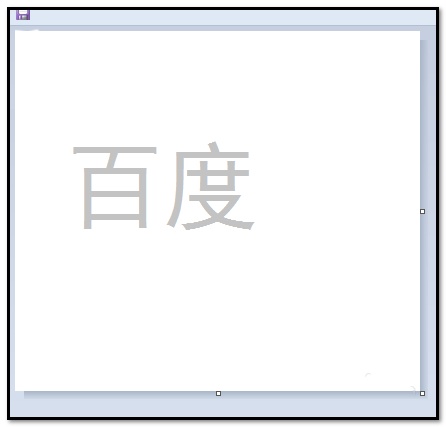
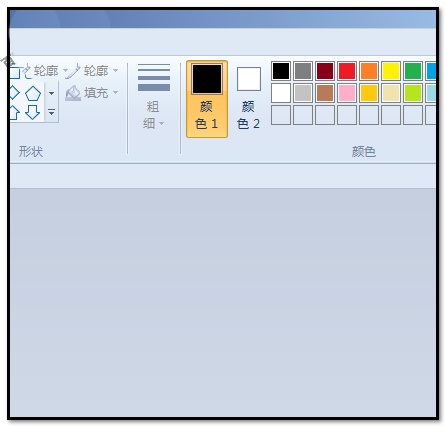
4、接着,把“颜色1”设置为黑色,这个颜色自定的,按自己实际需要来设置颜色。
5、然后,点文本工具,在画布上输入黑色的文字“百度”,字体、字号,要和刚才输入的灰色“百度”的一样。
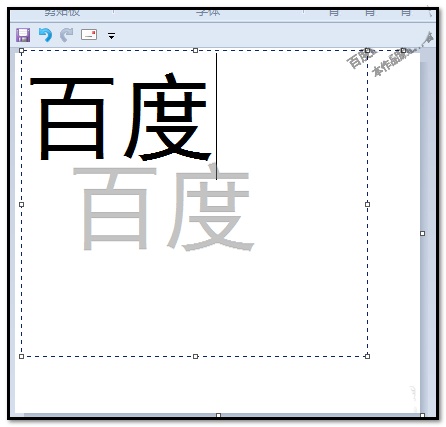
6、记得鼠标不要在其它位置点击,要保持文字选中的状态。然后,移动黑色的“百度”到灰色“百度”上方。形成了文字带阴影的效果。鼠标在其它位置点下。再点击保存。全部操作完成。下图为最终效果。
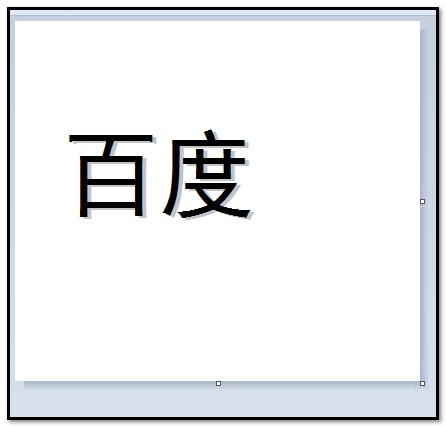
以上就是画图工具设计有阴影文字图形的方法步骤,希望大家喜欢。
 扫一扫,访问手机页面
2026-02-17

2026-02-18

2026-02-18
勇者斗恶龙3重制版鲁扎米岛在哪里,勇者斗恶龙3HD2D重制版鲁扎米岛位置说明
2026-02-17














