一些用户在使用猎豹浏览器软件的时候,想要设置自定义主页,你们知道怎么操作的吗?对此感兴趣的伙伴们可以去下文看看猎豹浏览器设置自定义主页的操作步骤。
猎豹浏览器设置自定义主页的操作步骤

我们先在计算机桌面“猎豹浏览器”程序图标上双击鼠标左键,将其打开运行。
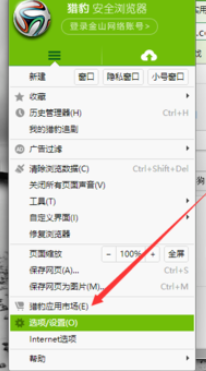
然后我们在打开的浏览器界面,点击菜单栏的“工具”命令选项
接着在弹出的工具菜单选项中,点击“选项”命令选项。如图所示;
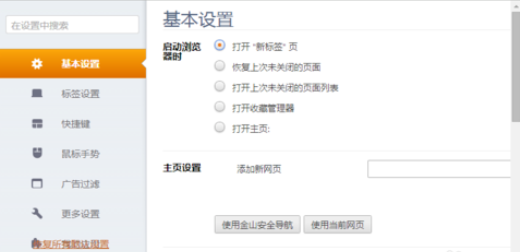
再点击“选项”命令选项后,这个时候会弹出浏览器“选项”对话框。如图所示;
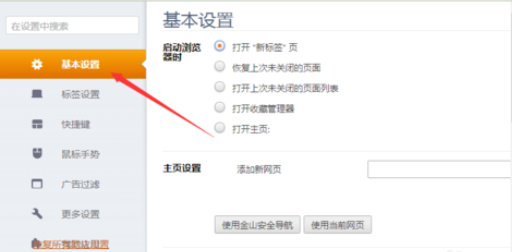
这时我们在“选项”对话框中,选择左侧窗格的“基本设置”选项卡。如图所示;
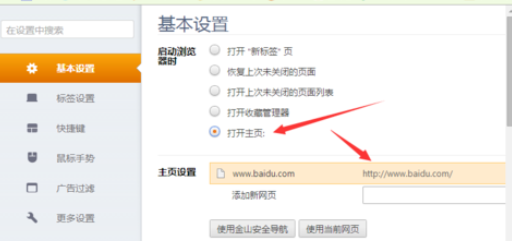
然后我们在“基本设置”选项卡的右侧窗格,找到主页“启动是打开”中的“使用此页”项,将其选中并在里面填写需要设置为主页的网址即可。如图所示;
看完了上文为你们描述的猎豹浏览器设置自定义主页的详细操作步骤,你们是不是都学会了呀!
 扫一扫,访问手机页面


2026-02-18
win10如何更新usb驱动?分享win10 usb驱动如何更新驱动的方法
2026-02-16

2026-02-18














