很多的公司都用PowerPoint Viewer,在使用中提示空间出错禁用控件如何处理呢?下面这篇文章内容就带来了PowerPoint Viewer提示空间出错禁用控件的操作步骤。
PowerPoint Viewer提示空间出错禁用控件的详细处理步骤

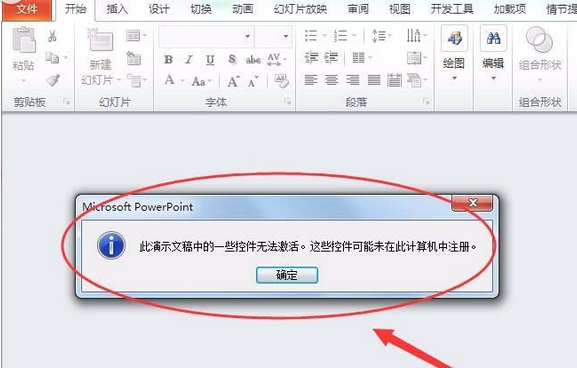
若是PPT的控件功能出错,打开PPT时总会提示一些出错信息,如下图所示。
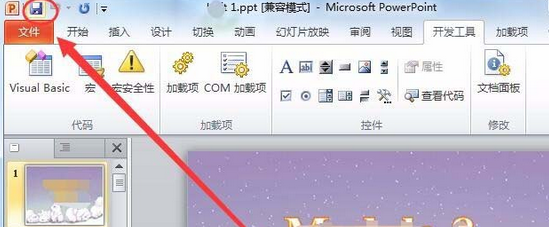
接着我们打开一个带有控件的PPT,选择开发工具选项卡。
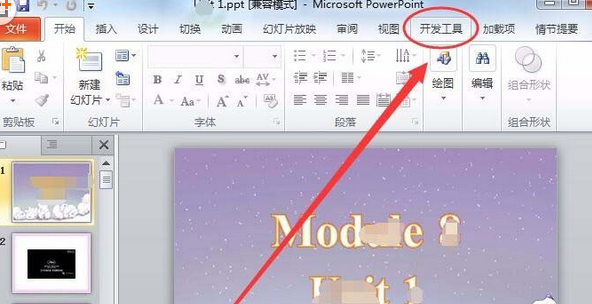
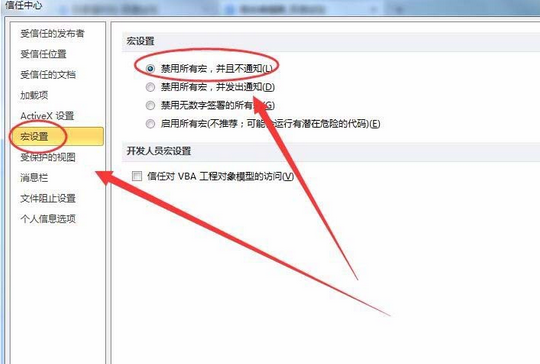
这时我们在开发工具选项卡中,单击宏安全性选项。

信任中心对话框中,选择宏设置选项卡,选择禁用所有宏并且不通知选项。
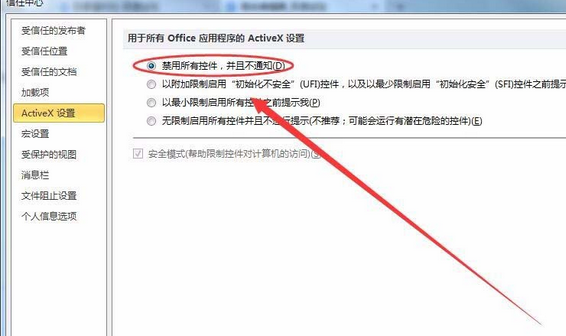
信任中心中,选择ActiveX设置选项。
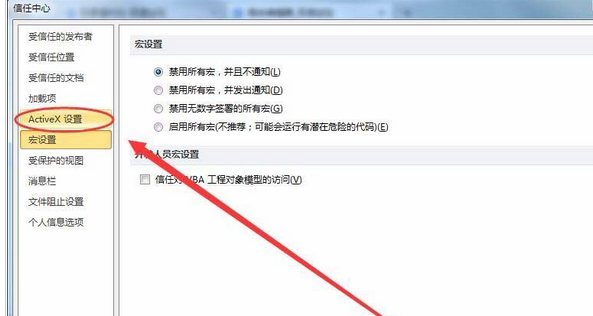
出现的窗口中,选择禁用所有控件并且不通知选项。
我们保存文件后,关闭PPT文件。
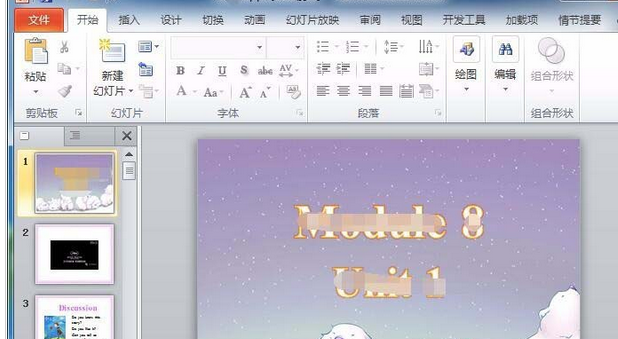
重新打开带有控件的PPT文件,再也不提示控件出错信息了。
看完了上文为你们呈现的PowerPoint Viewer提示空间出错禁用控件的详细操作步骤,你们是不是都学会了呀!
 扫一扫,访问手机页面

2026-02-18

2026-02-17

2026-02-16














