大家知道PowerPoint2007中可以锁定对象吗?下文小编就带来PowerPoint2007中锁定对象的设置具体方法,一起来看看吧!
PowerPoint2007中锁定对象的设置具体方法

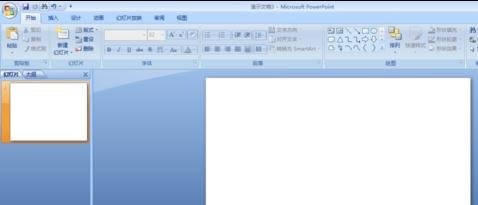
打开powerpoint2007软件,如图:
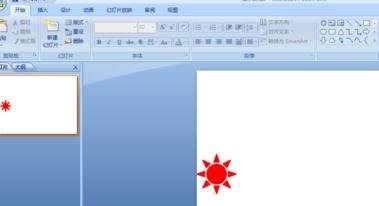
单击工具栏“插入”选择“形状”单击,在下拉列表中选择太阳,在画布上拉出一个太阳,填充为红色,如图:
单击工具栏“动画”,选择“自定义动画”单击,如图:
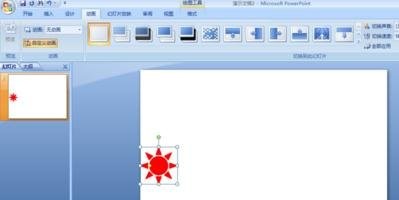
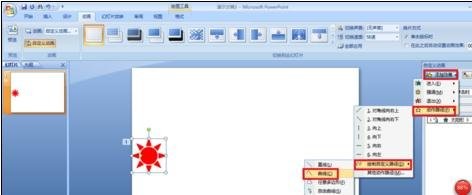
选中画布上的太阳,单击'添加效果“,在下拉式列表选择”出现“,如图:
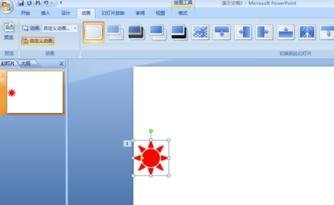
再次选择画布上的太阳,单击”添加效果“,在下拉式列表中选择”动作路径“,”绘制自定义路径“”曲线“,如图:
在画布上画出路径曲线,如图
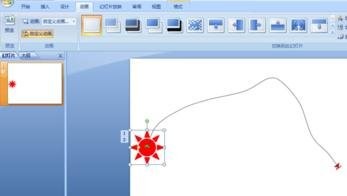
放映,观察效果,如图:


以上就是PowerPoint2007中锁定对象的设置具体方法,希望可以帮助到大家。
 扫一扫,访问手机页面

2026-02-18
2026-02-18

2026-02-18

2026-02-18













