想必大家都好奇WPS Office 2016字符边框设置吧,不清楚的朋友,可以去下文学习一下WPS Office 2016字符边框的设置方法步骤哦。
WPS Office 2016字符边框的设置方法步骤

1.打开需要编辑的WPS文档
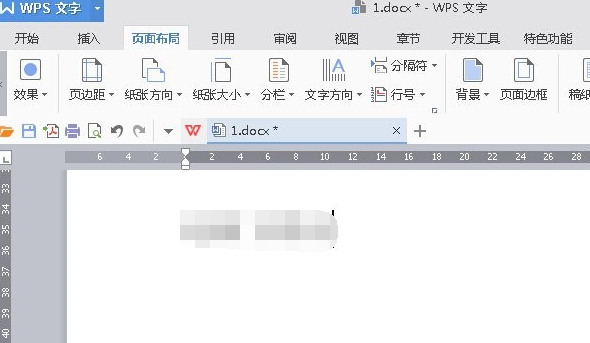
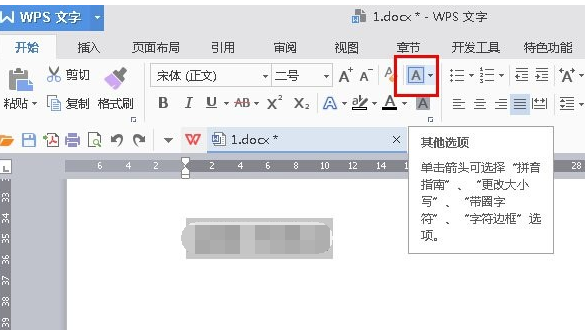
2.选中需要添加边框的文字,然后点击“字符边框选项”
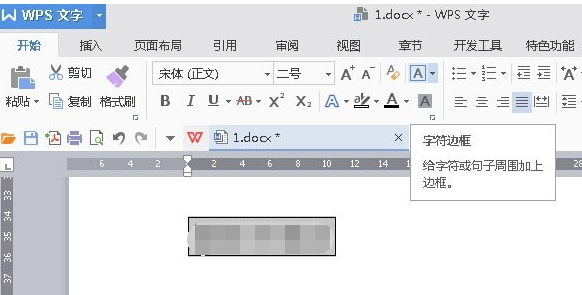
3.这个时候我们就会发现文字已经加上了边框。
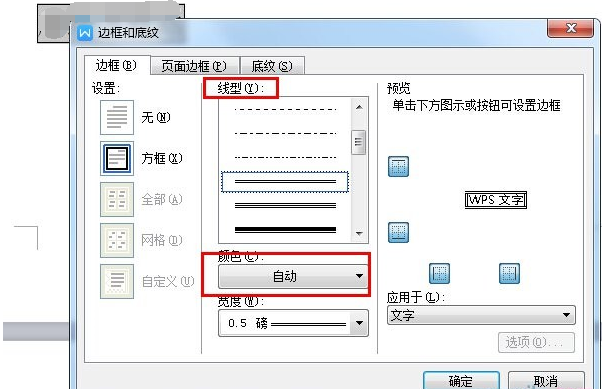
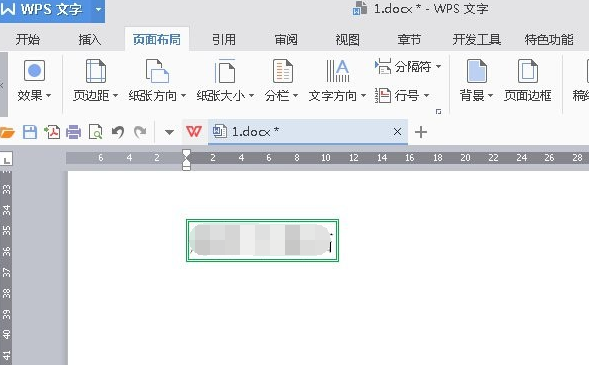
4.接着点击工具栏的“页面布局”然后点击“页面边框”选项
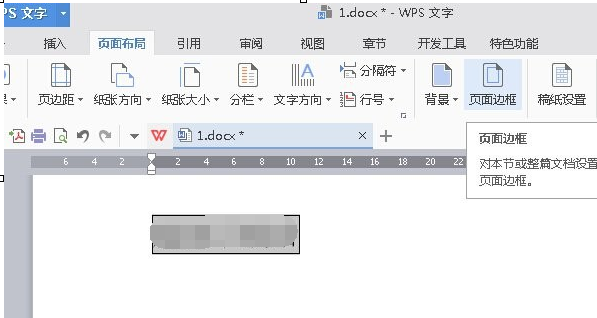
5.在跳出的边框和底纹选中点击“边框”然后我们就可以选择边框的线型以及颜色啦,设置完毕后点击确定即可。
6.这个时候回到文档就会发现文字的边框设置完成啦。
以上就是WPS Office 2016字符边框的设置方法步骤哦,希望可以帮助到大家。
 扫一扫,访问手机页面


2026-02-18

2026-02-18

2026-02-18

2026-02-22












