很多的用户都在使用快剪辑软件,不过你们知道快剪辑如何给视频添加文字方法吗?现在小编为大家带来了快剪辑给视频添加文字方法,希望大家喜欢。
利用快剪辑给视频添加文字的操作教程

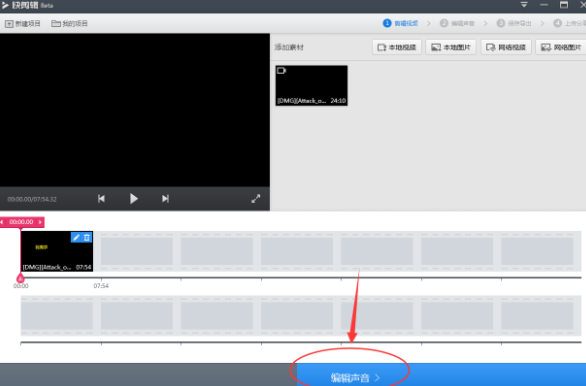
1、首先打开电脑中的快剪辑软件,然后在其界面右上方位置点击“本地视频”并将想要添加特效字幕的视频添加进来;
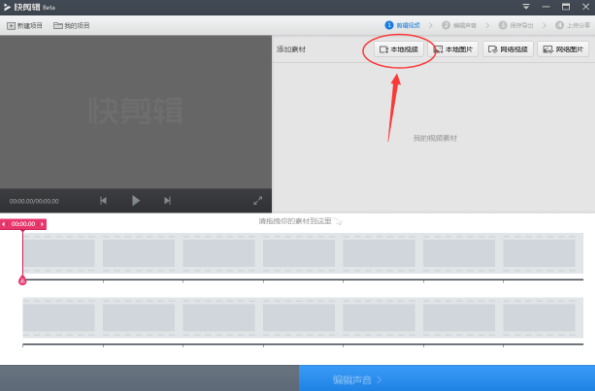
2、添加完视频后在快剪辑的视频素材列表中就可以看到我们刚才添加的视频了,这时候点击该视频右上角的“编辑视频”按钮;
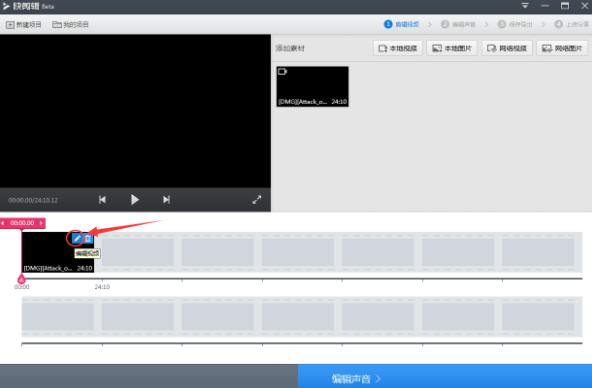
3、接着在“编辑视频”的“特效字幕”界面就可以给视频添加字幕了。在该界面的右侧可以调整字幕的各种属性,比如说:模板、字体、大小、颜色、出现时间、持续时间等等;
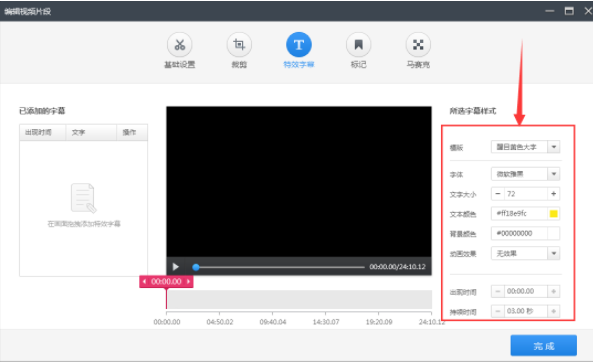
4、设置完毕后我们在视频界面拖动鼠标来画取显示字幕的区域,画好后在里边输入想要说的话即可,拖动该字幕还可以设置它的所在位置。如下图所示:
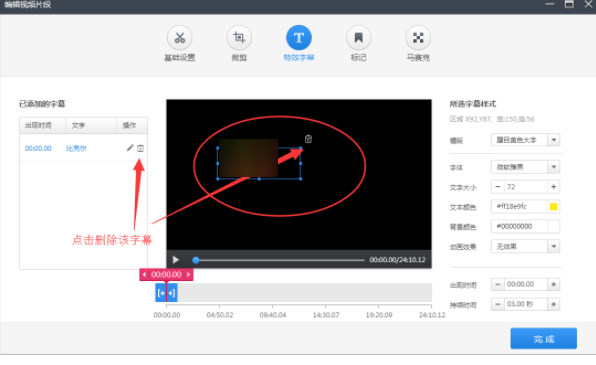
5、重复第三第四步即可给该视频做出类似弹幕一样的特效字幕。等设置完毕后点击“完成”,之后再在快剪辑右下角点击“编辑声音”→“保存导出”就可以了。
上面就是小编带来的利用快剪辑给视频添加文字的操作教程,大家都学会了吗?
 扫一扫,访问手机页面

2026-02-16

2026-02-17

2026-02-17

2026-02-21














