有时候使用迅捷PDF编辑器时,因实际需求要将PDF文件设置全屏动画,怎么办呢?下文就是迅捷PDF编辑器中PDF文件设置全屏动画的教学,一起看看去吧。
迅捷PDF编辑器中PDF文件设置全屏动画的教学

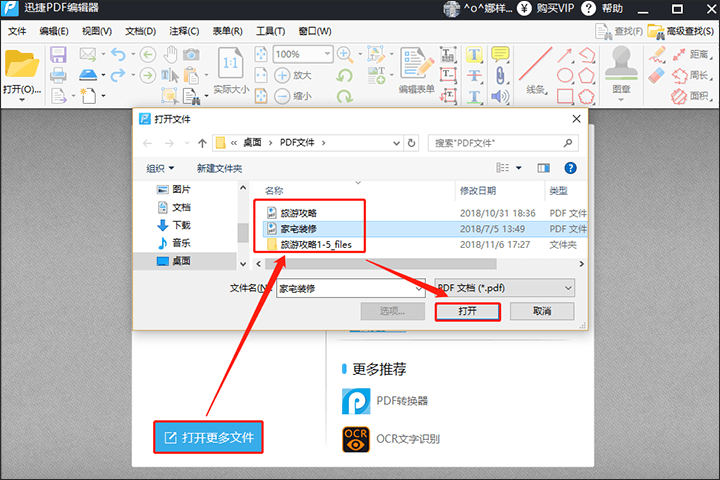
1、运行安装好的迅捷PDF编辑器点击软件界面中的【打开更多文件】按钮添加需要编辑的PDF文件;
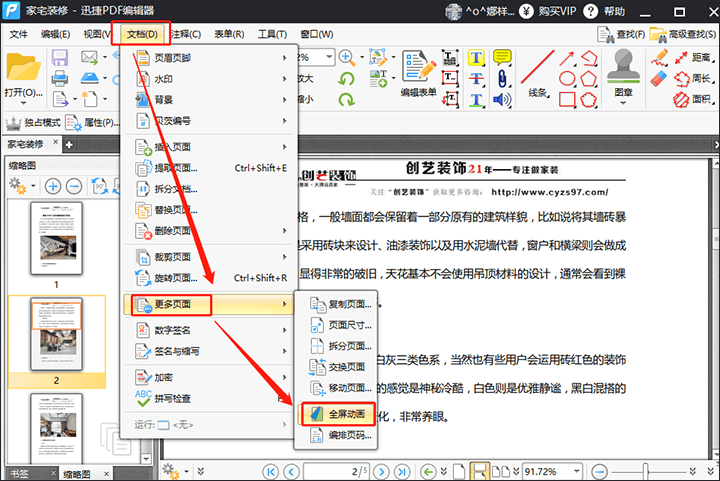
2、打开PDF文件后,在软件上方点击【文档-更多页面-全屏动画】按钮打开全屏动画;
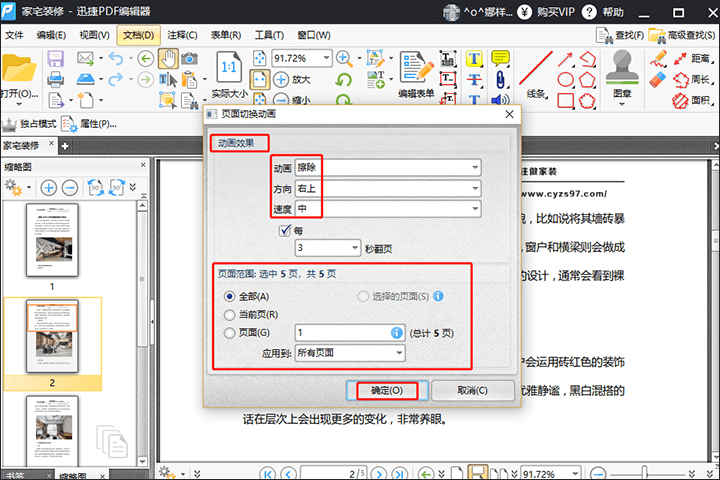
3、打开后跳出一个页面切换动画,在动画效果里设置“动画、方向、速度”,以及翻页时间和页面范围,最后点击【确定】按钮就完成了;
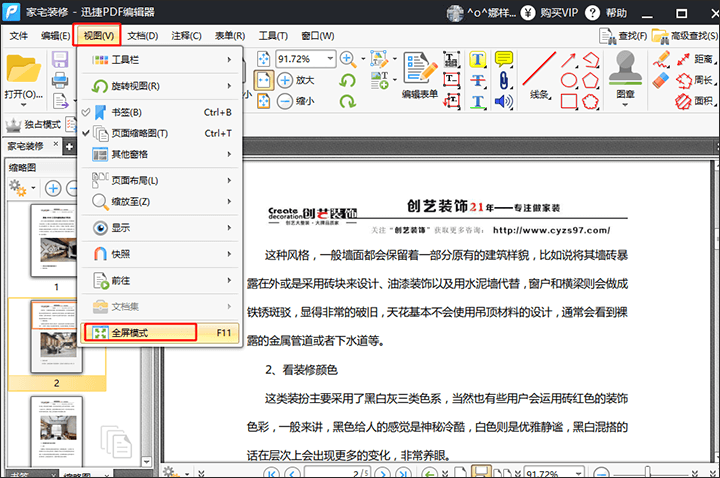
4、设置结束后就是全屏播放了,在软件上方点击【视图-全屏模式】按钮或者点击键盘上的【F11】,都可以开启全屏模式。
上文就是迅捷PDF编辑器中PDF文件设置全屏动画的教学,你们都回来吧。
 扫一扫,访问手机页面
时间:02-18
时间:02-17
时间:02-16
时间:02-16

2026-02-18
2026-02-16
2026-02-17

2026-02-22













