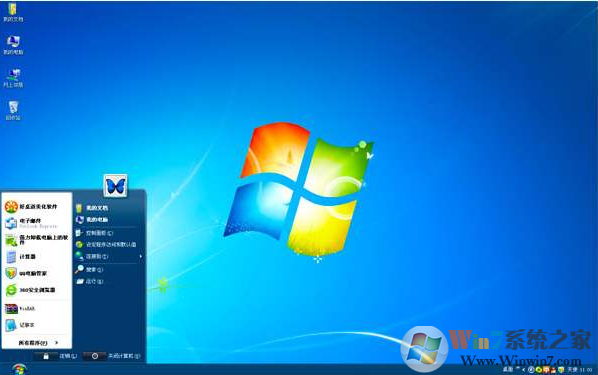
Win7系统中最大的一个特点就是拥有aero毛边玻璃效果,非常出色,但是最近有一些用户反馈Win7系统Aero玻璃特效突然消失,运行系统自带的修复向导后,得到检测结果:“已禁用
桌面窗口管理器”始终无法修复,那么针对这个问题,小编分享下解决方法。
 解决步骤如下:
在系统中检查Desktop Window Manager Session Manager 和 Themes 这两个服务是否启用。
1、在开始搜索框中键入services.msc,然后按回车键,打开服务列表。
2、找到 Desktop Window Manager Session Manager 服务,双击打开。将启动类型选为“自动”、服务状态调整为“已停止”,关闭服务;然后按“启动”按钮,将服务状态调整为“已启动”。按“确定”保存。(如果启动和停止按钮为灰色不可用状态,请重启计算机然后再次尝试)
3、同样地,找到 Themes 服务。先停止,然后再启动服务,并将启动类型设置为“自动”。
4. 开机服务中勾选 Desktop Window Manager Session Manager。在开始搜索框中 键入msconfig.exe,然后按回车键,打开系统配置窗口。
5、切换到“服务”选项卡,确认已勾选 Desktop Window Manager Session Manager 服务,按“确定”保存。这样,下次重启计算机时,系统将会自动启用这个服务。
所以我们要知道的是如果Aero特效无法使用,出现已禁用桌面窗口管理器,那么需要检测上述的几个服务确保正常运行。
 扫一扫,访问手机页面