小编今天给大家带来了WPS Office 2016增加外侧边框的操作流程,有不清楚的小伙伴,一起来学习一下吧。
WPS Office 2016增加外侧边框的操作流程

1.打开WPS文档,选中需要添加外侧框线的内容
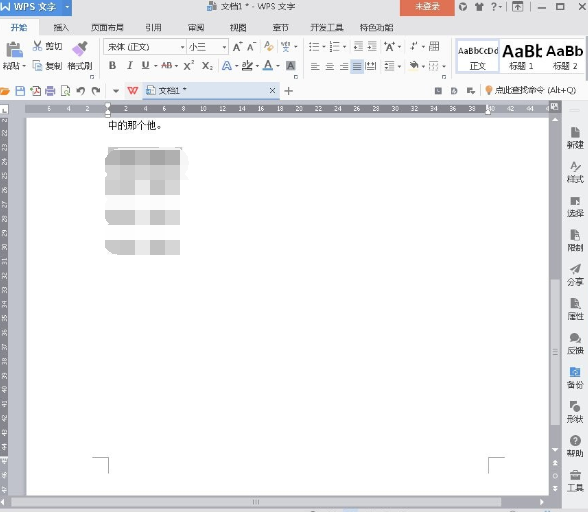
2.点击工具栏的“边框”就可以文字外侧边框啦。
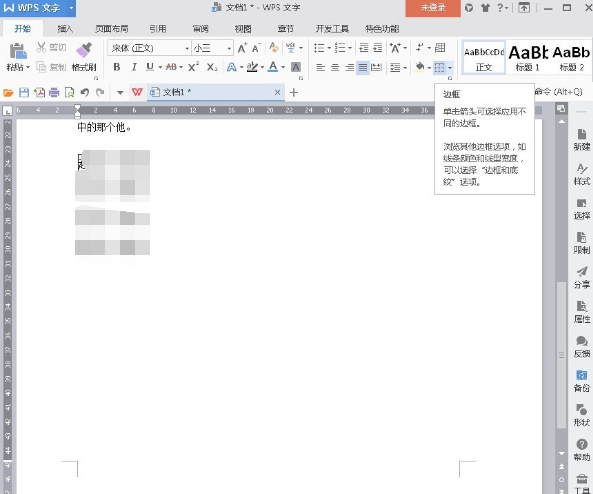
3.当然我们还可以给整行添加边框,我们可以分别给每侧的内容添加边框后就能组成一个完整的边框

4.边框效果如图,当然,我们还可以对边框的属性进行进一步的修改,比如修改边框的颜色或者边框的线型等等。

以上就是WPS Office 2016增加外侧边框的操作流程,希望可以帮助到大家。
 扫一扫,访问手机页面

2026-02-18
2026-02-16
2026-02-16

2026-02-16












