如何在word文档设置批注?相信对于刚接触word文档的小伙伴来说还有一定的难度,下面感兴趣的小伙伴就和小编一起来学习一下word文档如何设置批注方法吧!
word文档设置批注的操作教程

首先,打开需要进行设置的word文档。
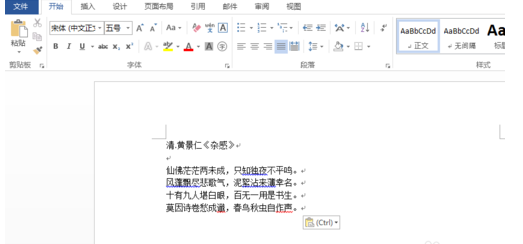
然后选中要做批注的内容。
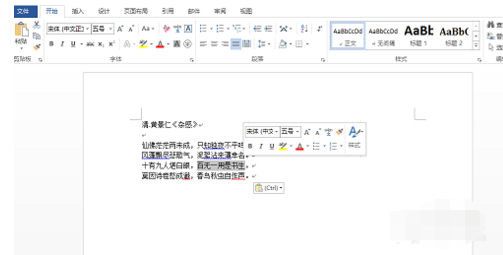
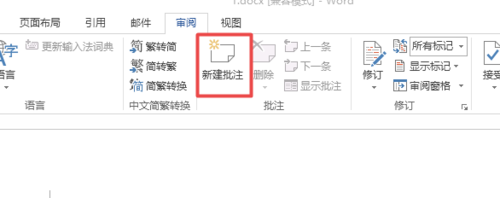
之后将word切换到功能区的审阅选项卡

点击批注组内的新建批注选项。
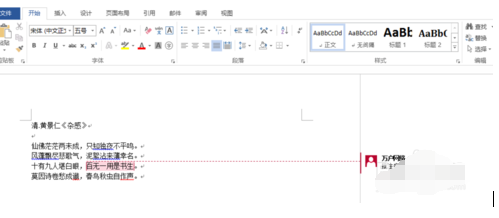
然后word文档就会显示成如下样子,选择的文本会显示批注标记,文档右侧会显示批注框,可以在批注框内加入批注的具体内容。
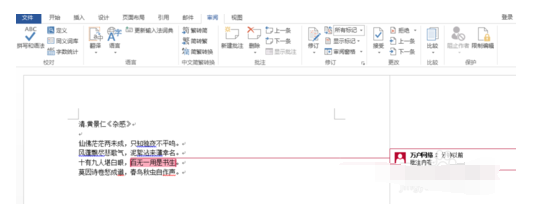
批注的内容会和word文档一起被保存起来,再次打开word文档的时候也可以看见批注内容。
以上就是给大家分享的全部教程,更多金彩教程可以关注下载之家哦!
 扫一扫,访问手机页面

2026-02-16

2026-02-17
2026-02-16

原神诺艾尔邀约事件6种结局怎么达成?原神诺艾尔邀约事件6种结局达成技巧
2026-02-16














