这篇经验是关于Power Point2003中裁剪图片并设置图片边框线条的具体操作步骤,不太熟悉的朋友可以学习一下哦。
Power Point2003中裁剪图片并设置图片边框线条的具体操作步骤

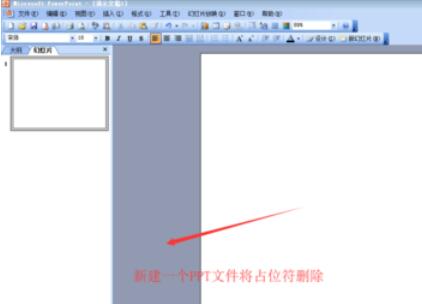
双击PPT2003的快捷图标启动打开软件,然后选择新建一个PPT幻灯片演示文稿,并将自带的占位符删去。
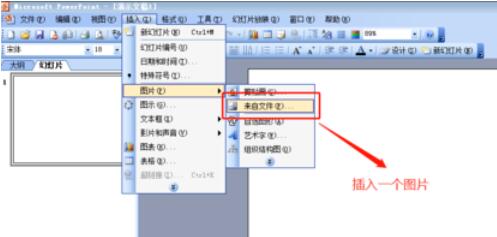
找到插入菜单,单击展开该菜单,选择图片,然后在图片中选择来自文件选项。
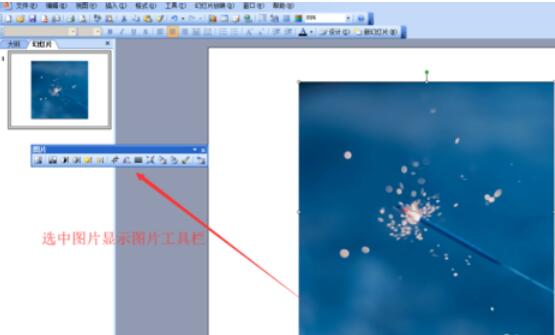
插入一张图片,并单击选中插入的图片,显示图片工具栏(如果你没有显示的话,需要在视图——工具栏——图片,自己勾选出来)。
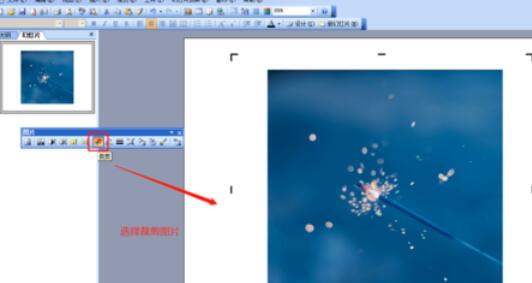
在图片工具栏中找到裁剪命令,然后使用裁剪命令来对当前幻灯片页中的图片进行裁剪操作。
然后在图片工具栏找到“设置图片格式”命令,打开设置图片格式对话窗口,找到颜色与线条设置。
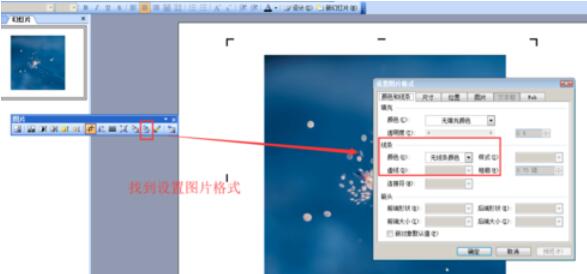
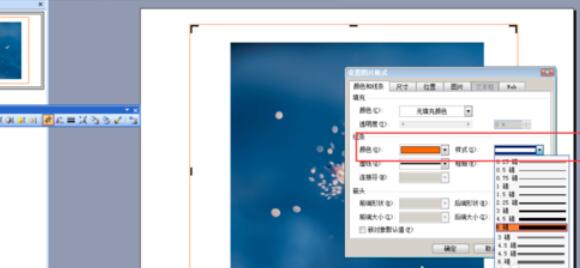
在线条颜色为图片选择一个边框线条颜色,然后设置样式大小等。执行确定,我们就为当前图片添加了一个纯色边框线条。
上文就是Power Point2003中裁剪图片并设置图片边框线条的具体操作步骤,赶快试试看吧。
 扫一扫,访问手机页面

2026-02-16

金铲铲之战双人同行活动玩法攻略 金铲铲之战双人同行活动怎么玩
2026-02-18

2026-02-18

王者荣耀赛季时间表 王者荣耀赛季时间表在哪里看 2022王者荣耀赛季时间表
2026-02-18














