知道迅捷CAD编辑器打断命令怎么操作吗?今天小编就带给大家迅捷CAD编辑器打断命令操作步骤,有需要的朋友一起来看一下。
迅捷CAD编辑器打断命令操作步骤

1、我们可以使用两种方法调用CAD打断命令:
①点击【修改】–【断开】。
②在命令行输入break,调用打断命令。
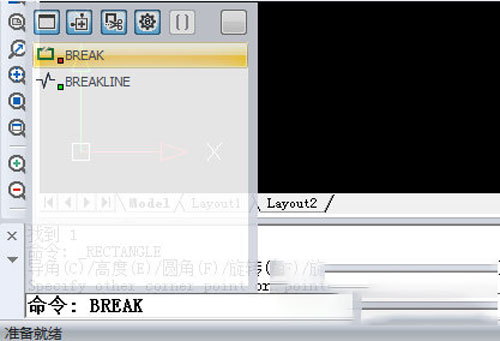
2、根据提示选择要修改的图元。

3、点击第一个断开点<第二个断开点>,即可断开对应图元。(选择一个对象后,系统将会默认选择的位置是第一个打断点。这时在对象上选另一个点的时侯,对象上从第一个点到第二个点的部分将会被剪掉。)
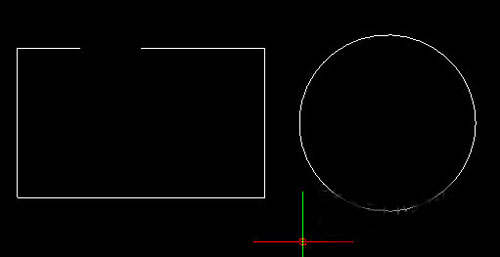
注:由于第一个点只是选择对象,所以选择的点是没有捕捉的,如果打断的方式不理想,可以点击需要修改第一个打断点。方法如下:
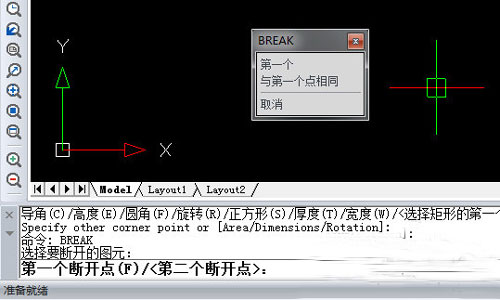
如果需要修改第一个打断点,当选择一个对象以后,系统将会默认你选择的位置是第一个打断点。在弹出的对话框中点击【第一个】,或是在命令行输入f然后空格,系统会提示选择第一个打断点。这时就可以根据需要捕捉到第一个打断点了。之后输入第二个打断点完成打断。
以上就是迅捷CAD编辑器打断命令操作步骤,非常的简单。
 扫一扫,访问手机页面

2026-02-18

2026-02-18

2026-02-16

2026-02-18














