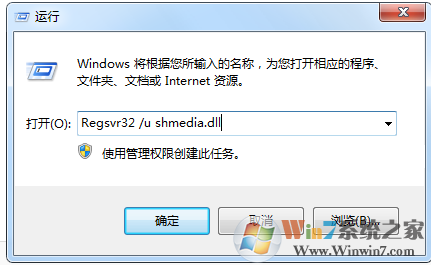
win7系统解除文件被占用的方法图一
2、结束相关进程后再删除
删除文件有时系统会提示“文件正在使用,不能被删除”。虽然与待删文件相关联的程序已经退出了,但相关进程可能还在运行。打开任务管理器,结束相关进程后就可以删除文件了。
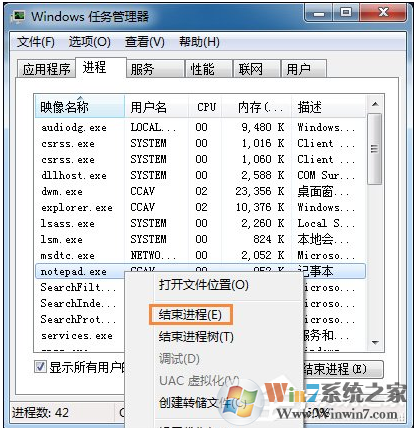
win7系统解除文件被占用的方法图二
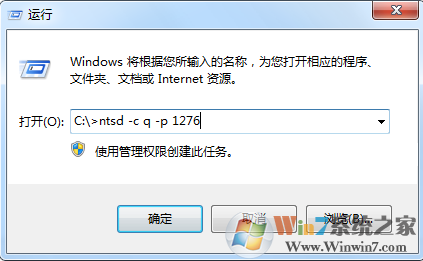
当在“任务管理器”中结束进程时提示“不能终止进程”的话,我们可以用“NTSD”命令强行终止进程,使用格式为:C:\>ntsd -c q -p 进程的PID值 即同时按下Win键和R键或者在“开始”菜单中,调出“运行”并输入“ntsd -c q -p 1276”即可,1276是记事本的进程PID。
 、
、
win7系统解除文件被占用的方法图三
3、用WinRAR帮你删除
WinRAR有一个删除功能,我们可以用这个功能进行删除。
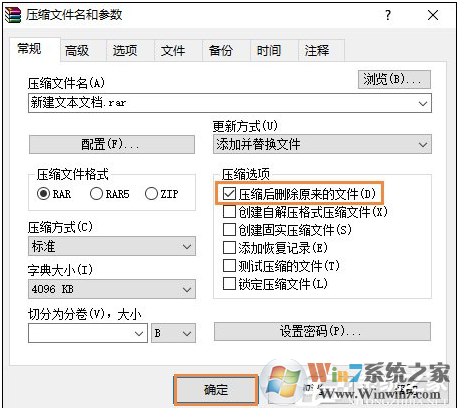
win7系统解除文件被占用的方法图四
鼠标右键单击需要删除文件,在右键菜单中选择“添加到压缩文件”菜单,并且在弹出的对话框中勾选“压缩后删除源文件”,点击“确定”。这一步,WinRAR软件就可以在创建该压缩文件的同时,会把原文件删除。大家再把新创建的压缩文件删除,就可以达到同样的效果了。
总结:以上就是win7系统解除文件被占用的方法了,希望对大家有帮助
 扫一扫,访问手机页面
2026-02-18
2026-02-18
2026-02-22

2026-02-16














