autohotkey如何设计并绑定按键?相信对于刚接触autohotkey的小伙伴来说还有一定的难度,下面感兴趣的小伙伴就和小编一起来学习一下如何设计并绑定按键方法吧!
autohotkey设计并绑定按键的操作教程
首先可以新建一个脚本来测试按键,
方便我们查看,
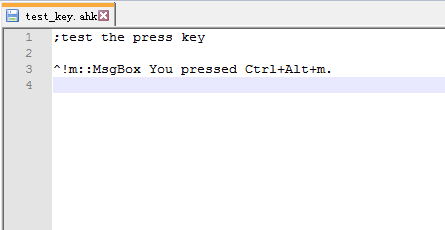
可以直接使用下面这个脚本来测试!
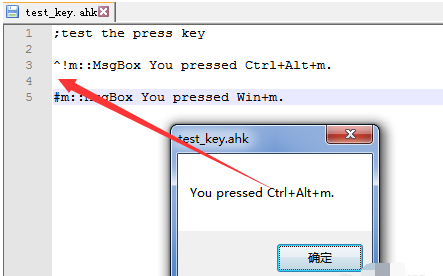
;test the press key
^!m::MsgBox You pressed Ctrl+Alt+m.
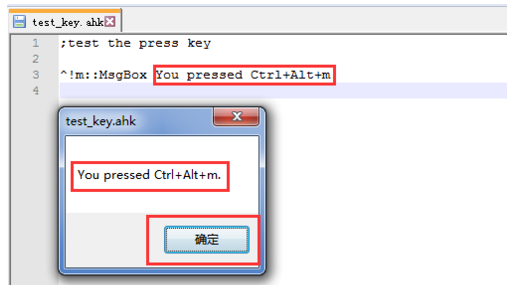
然后同时按住键盘的Ctrl+Alt的同时,
然后点击M键,
就会出现如下窗口,
然后我们就可以测试了。
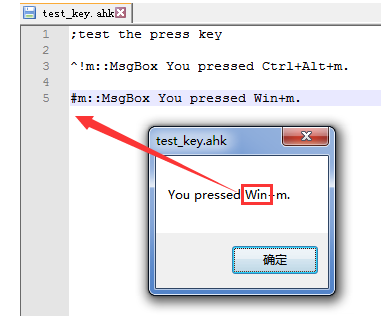
#号代表windows系统键,
图标和windows系统图标一样,
如图
测试成功。
^ 代表Ctrl键
!代表Alt键,
如图,
这个上面已经测试过了。
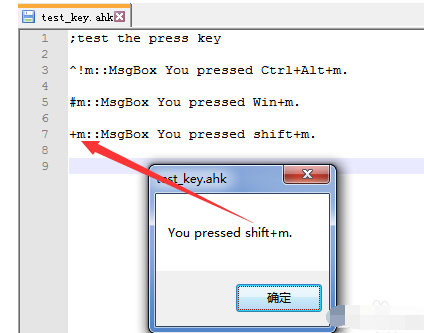
+代表shift按键,
+m::MsgBox You pressed shift+m.
如图
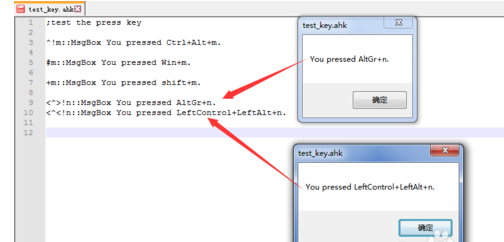
然后<和>代表左右的意思,
大家都知道ctrll,alt,shift这几个按键都有左右之分,
所以就是用这两个图标区分。
<^>!n::MsgBox You pressed AltGr+n.
<^
以上就是小编给大家带来的全部内容,大家都学会了吗?
 扫一扫,访问手机页面

2026-02-16
2026-02-17

星球重启杜加河谷华容道任务过关方法,杜加河谷华容道任务攻略一览
2026-02-18
2026-02-18














