最近有很多的用户在使用Beyond Compare 4软件的时候,并不熟悉其中是怎么对比文本以及文件夹的?今日在这篇教程中小编就为你们带来了Beyond Compare 4对比文本以及文件夹的具体操作方法。
Beyond Compare 4对比文本以及文件夹的具体操作方法

步骤一 运行Beyond Compare,双击左边的“文本比较”按钮,打开“文本比较”对话框。点击上面的打开文件图标,可以浏览本地的文件系统,找到需要进行比较的文件;
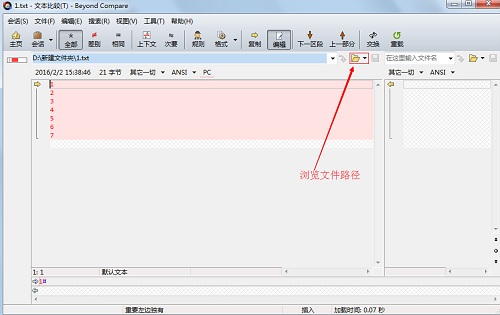
步骤二 两个文本文件打开之后,内容不同的地方自动用红色标注出来,同时两个部分都有一个箭头;
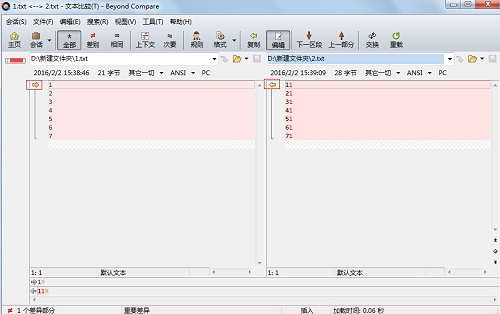
步骤三 点击左边的箭头,可以把左边的内容同步修改到右边。点击右边的箭头可以把右边的内容同步到左边。用户可以点击两边的箭头进行内容修改,操作比较方便。如下图是把右边的内容同步到了左边。
Beyond Compare 4比较文件夹的具体操作步骤如下:
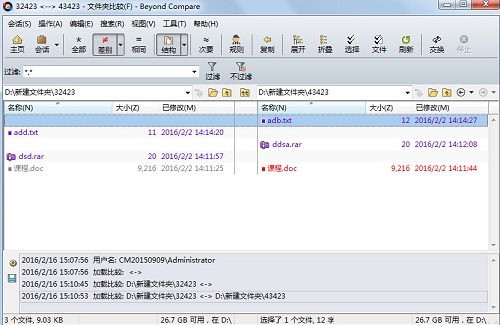
步骤一 运行Beyond Compare,点击“文件夹比较”按钮,将会打开Beyond Compare 4比较文件夹的界面,在左右两边的下拉框中输入文件夹路径,下方将显示路径目录下所有文件夹和文件,如下图所示。
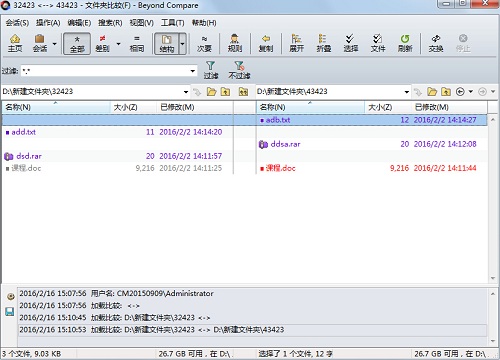
步骤二 选中一个文件夹,点击工具栏上的操作->比较内容,将会弹出“比较内容”对话框,你可以选择“CRC比较”、“二进制比较”等,点击“开始”即可进行比较。
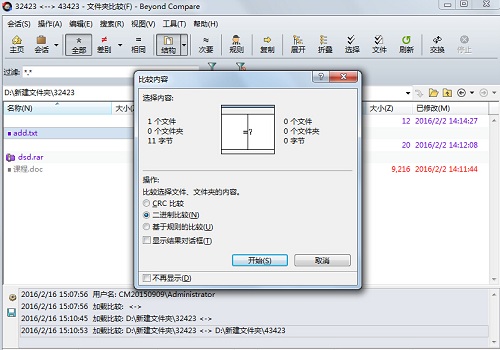
步骤三 Beyond Compare将会对文件夹中的所有文件进行逐一对比,相同的文件以“=”显示,不同的文件以“≠”显示。
根据上文为各位讲述的Beyond Compare 4对比文本以及文件夹的具体操作方法,你们是不是都学会了啊!
 扫一扫,访问手机页面
2026-02-16

2026-02-16

2026-02-16

2026-02-17














