大家是不是对Realtek音频管理器的设置方法还不熟悉,有不清楚的小伙伴,一起来学习一下Realtek音频管理器对声音的设置方法吧。
Realtek音频管理器对声音的设置方法

REALTEK装好后,在电脑桌面右下角,如图,双击可以打开管理界面。管理界面如图。

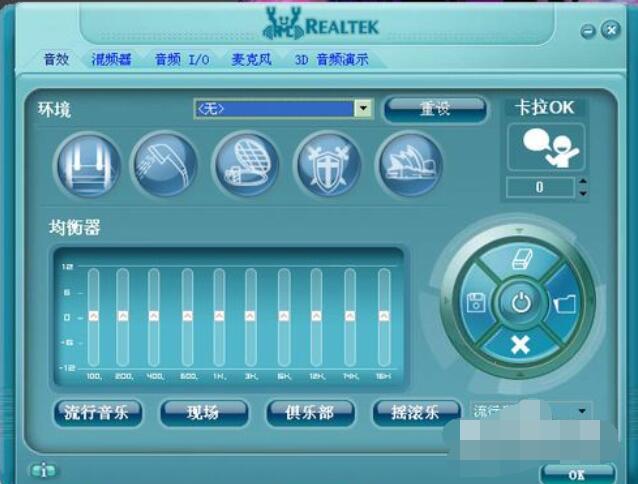
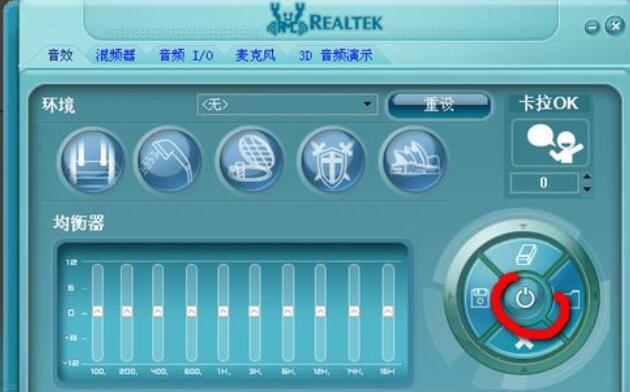
要启动均衡器的话,可以将如图所示的开关开过来。如果你对音乐不是有太多研究的话。建议还是不要开启。同样均均衡器可以在界面下面选择流行或别的风格。天关开启就是启动这种风格。你在电脑上听的音乐就会变成类似。
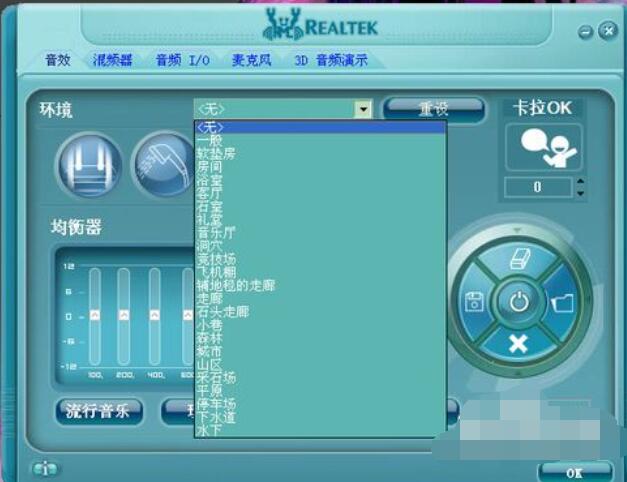
你也可以选择你听音乐的环境,如图。选择后,你听的音乐会模仿成在这种环境,
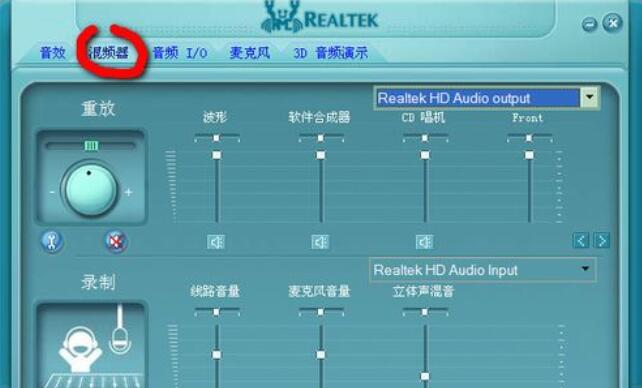
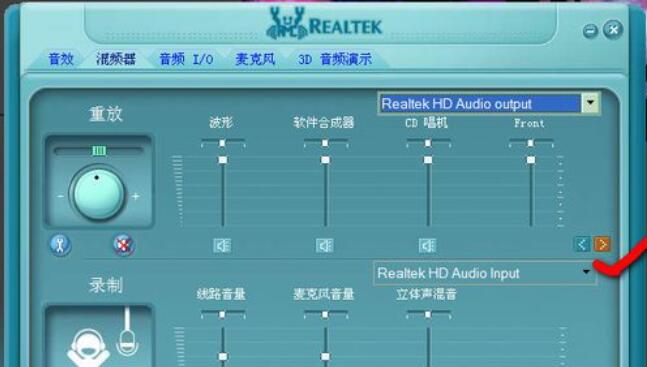
选择混频器标签,混频器的设置和电脑上的音频设置差不多,声音左右移动是均衡左右声道。上下移动是声音高低。点击喇叭是静音。
如图向右箭头是选择别的音频线路。
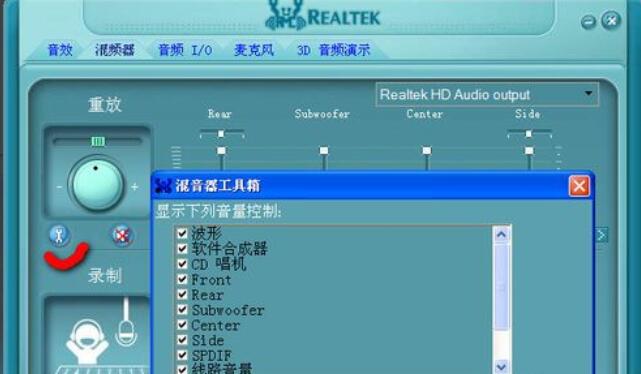
按上面的工具按钮,可以让你选择界面上显示哪些音频调节选项。
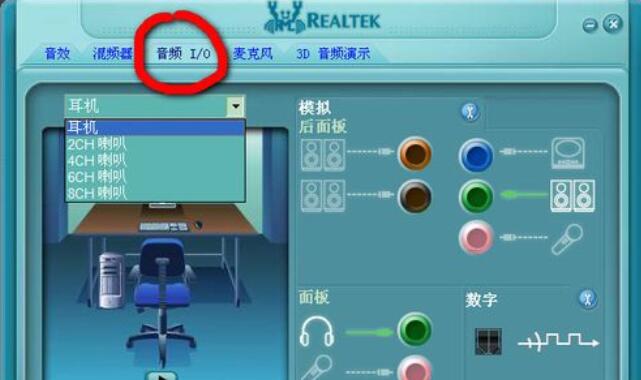
我们选择音频I/O界面,这个界面设置很重要。我们点下拉菜单,可以选择你的声音输出选择,是耳机还是音箱。这很重要。
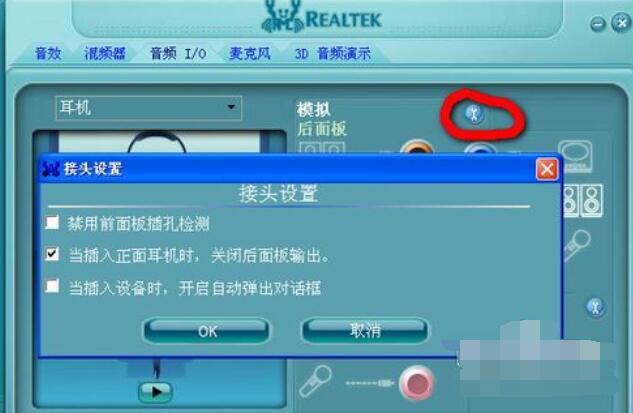
点上面的小工具按钮,弹出接头设置选择。很多朋友经常会问,为什么耳机插到前面板没有声音输出,你们可以在这里找到原因。第一个选择就是禁用前面板检测,将这勾勾掉就行了。第二个是插入前面板就关闭后面板输出的选项,这个可以勾上去。我们一般是前面板插耳机,后面板插的是音箱。第三个当插入设备就弹出对话框,建议勾掉。如果你的耳机插孔不太好的话,这选项如果勾着系统就会一直弹出对话窗口。
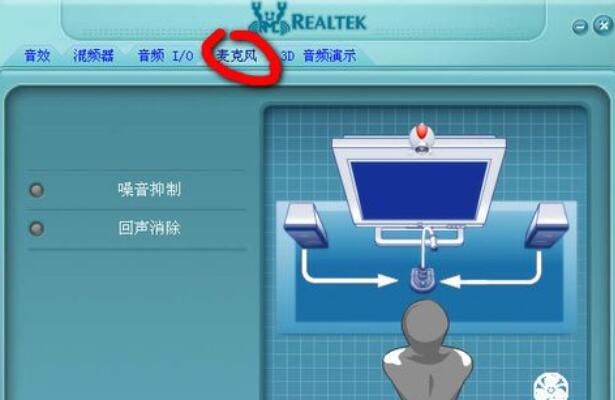
选麦克风标签,里面可以对麦克风进行减噪和回声消除。
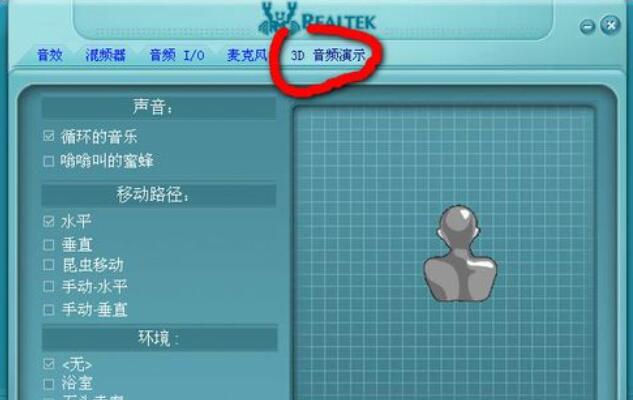
最后一个是3D音频演示,这里可以测试你的耳机和音箱是否正常。
看完了上文讲解的Realtek音频管理器对声音的设置方法,你们是不是都学会啦
 扫一扫,访问手机页面

2026-02-18

2026-02-18

首款赛车手游《极品飞车:集结》官宣定档 ,将于7 月 11 日上线腾讯游戏
2026-02-16

2026-02-22














