最近不少朋友表示还不会painter的操作使用,下面小编就带来painter中书法笔写字的操作方法哦,一起去看看吧。
painter中书法笔写字的详细流程

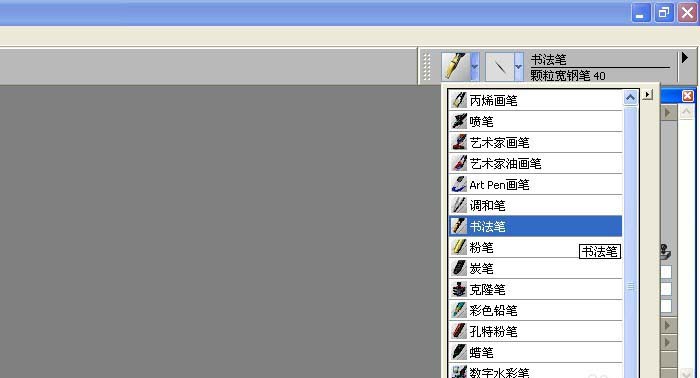
我们需要先打开Painter软件,鼠标左键单击菜单下的【文件】>>【新建】,在新创建的画布中绘图,在右边的画笔选项栏下选择书法笔,如下图所示。
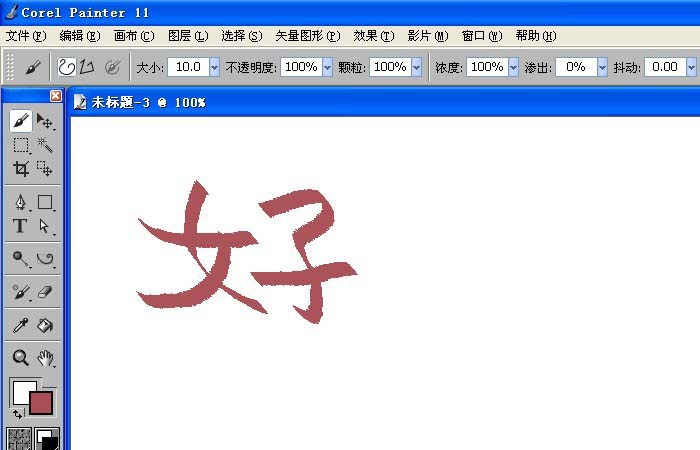
然后我们设置画笔的颜色为浅红色,画笔的大小为15,并用画笔在画布上书写出一个汉字好出来,如下图所示。
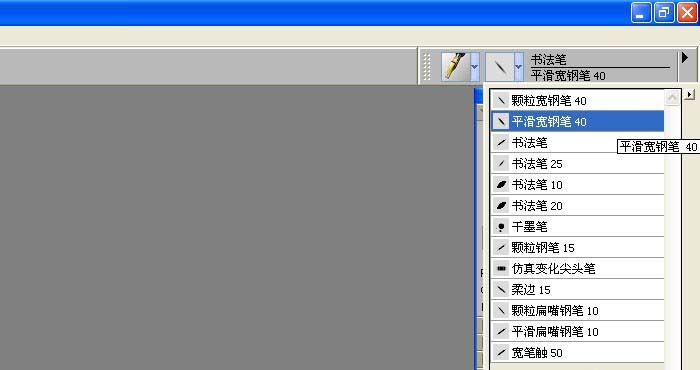
接着我们更改画笔的笔触样式,选择平滑宽钢笔样式的画笔,如下图所示。
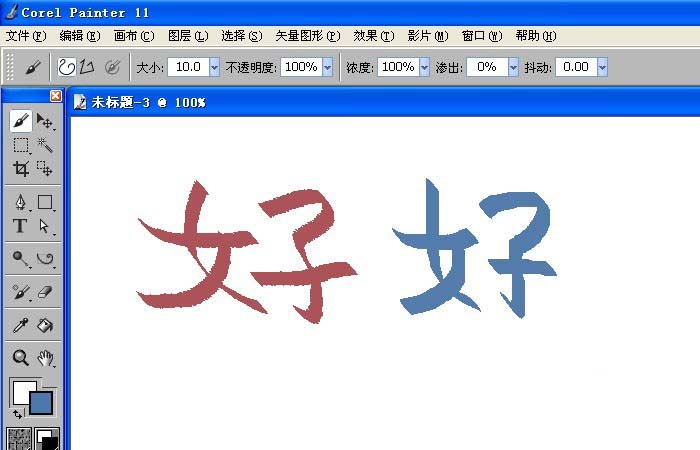
再更改画笔的颜色为蓝色,画笔的大小设置为15,用画笔在画布上书写一个汉字出来,如下图所示。
这时候还需要更改画笔的笔触样式,选择书法笔样式的画笔,如下图所示。
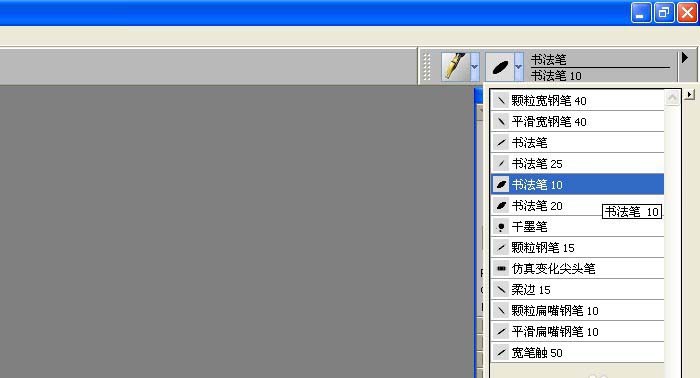
最后我们设置画笔颜色为绿色,画笔的大小设置为15,在画布上书写一个汉字学出来,如下图所示。用不同的画笔就会画出不同的效果,喜欢绘画的朋友按着步骤也来画画吧。
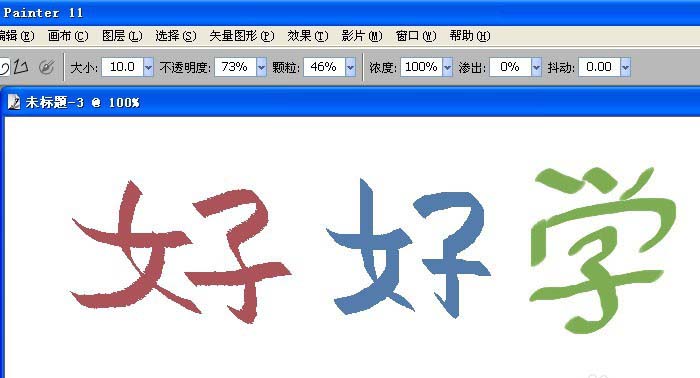
根据上文为你们讲解的painter使用书法笔写字的详细流程介绍,你们是不是都学会了呀!
 扫一扫,访问手机页面

2026-02-17

2026-02-18

2026-02-18

2026-02-16













