现在使用Word软件用户很多,但有些朋友还不熟悉图片怎么批量导出,今天小编就分享关于Word中图片批量导出的具体操作步骤。
Word中图片批量导出的具体操作步骤

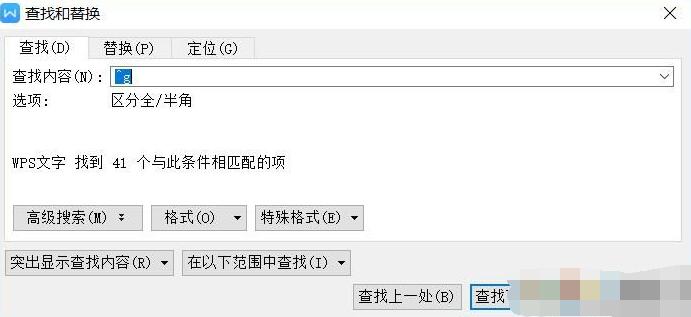
1、首先我们按下CTRL+F,查找输入^g 这时我们可以发现文档中有41张图片。
2、直接点击WPS左上角,选择另存为,再选择其他格式。

3、另存为文件的时候选择网页文件(htm,html),不要选择单一网页文件

4、保存完成,我们就可以看到生成了html文件和一个图片文件夹,你所要的图片都在这个文件夹里。

打开文件夹你就可以看到所有图片了,此时再复制到别的地方,更改即可。Winwin7.com 系统之家

以上的这个技巧巧妙的运用了保存为html格式图片会分开存放的特点一次导出我们需要的图片,非常实用。
上面文章就是关于Word中图片批量导出的具体操作步骤,希望可以帮到大家。
 扫一扫,访问手机页面

2026-02-17

2026-02-17
2026-02-22

2026-02-18













