部分用户在使用Edge浏览器的时候,并不是很熟悉其中如何设置下载路径的方法?今日在这里小编就为各位带来Edge浏览器设置下载路径的详细操作流程。
Edge浏览器设置下载路径的操作教程

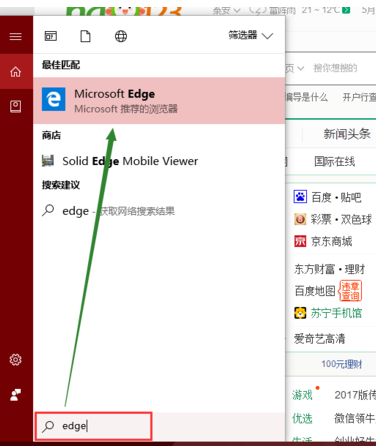
在win10中找到Edge浏览器,点击并打开
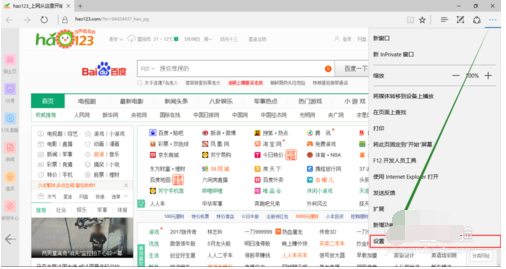
点击右上角三个点的按钮,如图所示。

在下拉菜单中,选择最后一项“设置”。
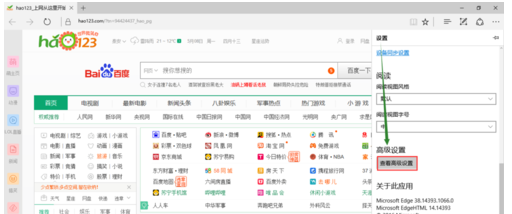
在设置中,往下滑动鼠标滚轮,找到“高级设置”-》“查看高级设置”选项,点击进入。
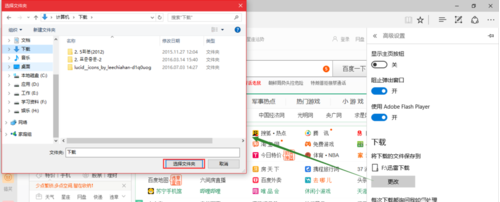
在“高级设置”中找到下载,这里我们可以看到目前使用Edge浏览器保存附件的路径,点击下方的“更改”按钮,选择调整之后的文件夹目录,点击“选择文件夹”。
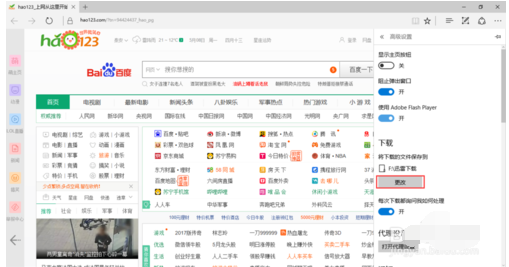
6设置成功后,在下载下方显示的文件保存路径将更新为刚才选择的文件夹路径。
以上就是小编给大家带来的全部内容,大家都学会了吗?
 扫一扫,访问手机页面

《Escape Room圣诞节》全关卡图文攻略|画展密码详解
2026-02-17

2026-02-18

2026-02-18

2026-02-18














