这篇文章是教大家新建如何使用PowerDesigner新建PhysicalDataModel的方法,教程简单易学,有需要的小伙伴就赶紧和小编一起来学习一下吧。
PowerDesigner新建PhysicalDataModel的操作方法

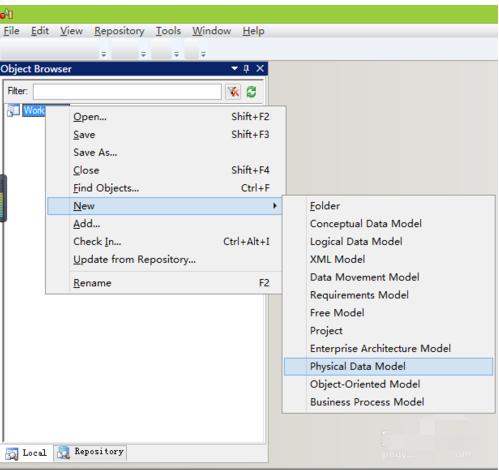
打开PowerDesigner工具之后,在默认的工作空间Workspace上右击选择New,然后再选择Physical Data Model
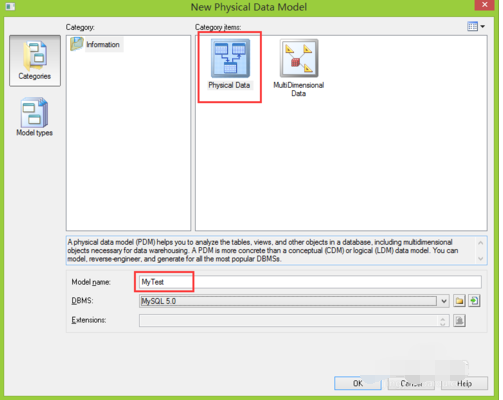
在Category items里选择Physical Data,输入一个Model名称
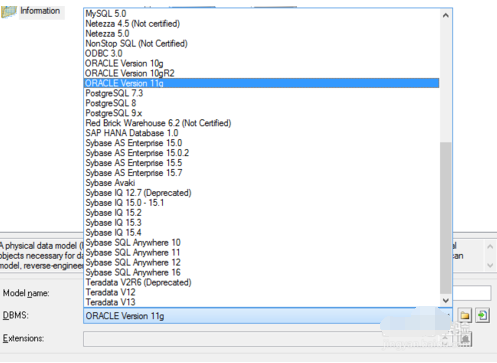
选择DBMS数据库类型,从如图是列表中可以看出,支持的数据库类型比较多,这里我们选择ORACLE version 11g,大家需要根据自己项目中的实际使用的数据库来选择,不同的数据库在后面创建数据对象的时候,差异还是比较大的。
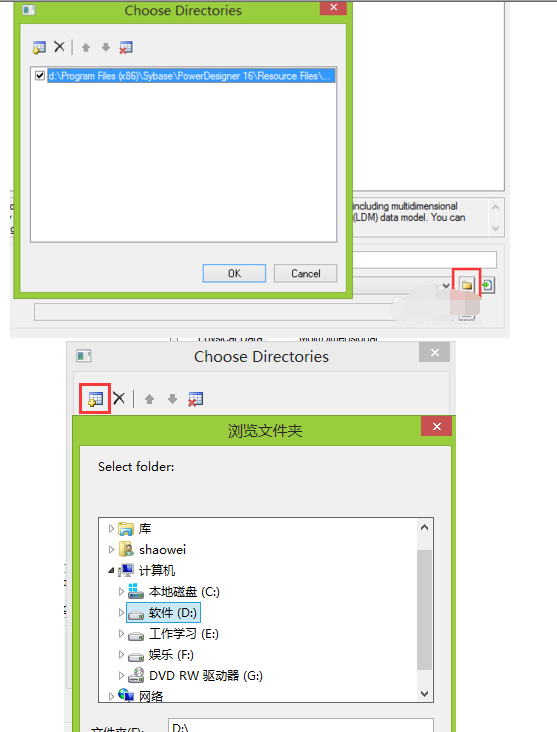
再选择一个文件存储目录,点击如图所示的带有加号的图标,然后在电脑磁盘上选择一个目录即可。
以上步骤完成之后,点击OK按钮即可完成。如图所示,在左侧的树形菜单中,多出了一个MyTest,它下面会默认创建一个PhsicalDiagram_1
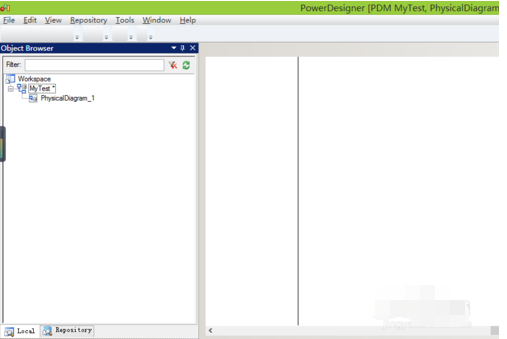
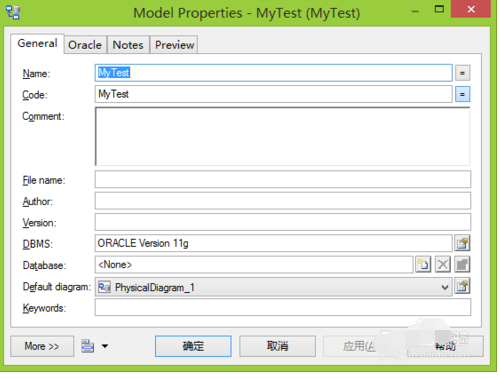
如果以上信息有输入错误或想修改的话,可以选中之后,按Alt+Enter键,打开Properties对话框进行修改设置。
以上就是小编给大家带来的全部内容,大家都学会了吗?
 扫一扫,访问手机页面
2026-02-16

2026-02-18

2026-02-18
Pixel Studio导入图片方法一览:详细教程与技巧汇总
2026-02-17













