一些用户Adobe Premiere Pro CS6的时候,不知道如何视频制作字幕模板的问题,下面是小编给大家分享一下关于Adobe Premiere Pro CS6为视频制作字幕模板解决办法,遇到同样问题的小伙伴可以学习一下。
Adobe Premiere Pro CS6为视频制作字幕模板的详细操作步骤
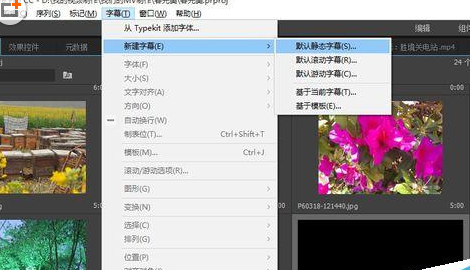
我们需要先打开Adobe Premiere Pro CS6软件,在字幕菜单下,找到新建字幕,选择静态字幕
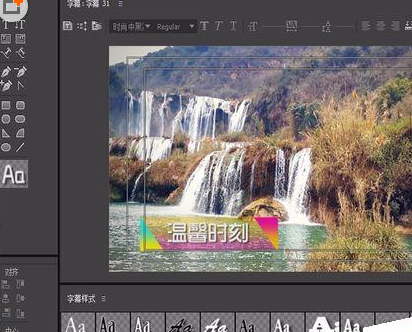
然后我们设计你想要的字幕,以图示为例,我们设法把图示字幕保存为模板
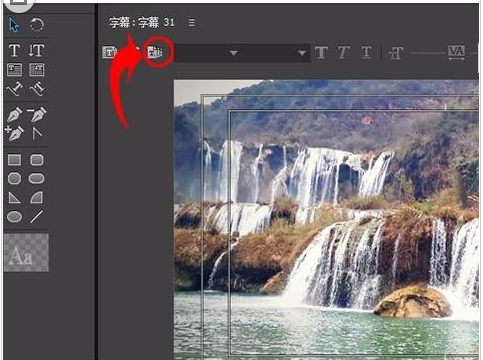
这时我们在字幕设计界面点击如图所示的图标
接下来在弹出的模板面板中电机右上侧的按钮,如图,选择“导入当前字幕为模板”
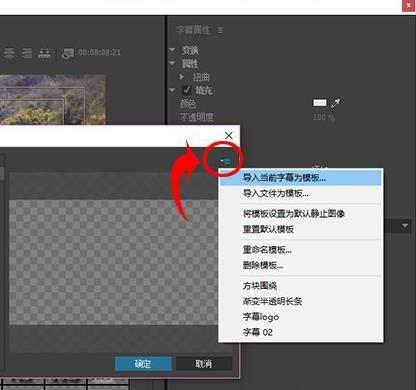
这样,字幕模板就设计好了,可以在字幕模板中查看到
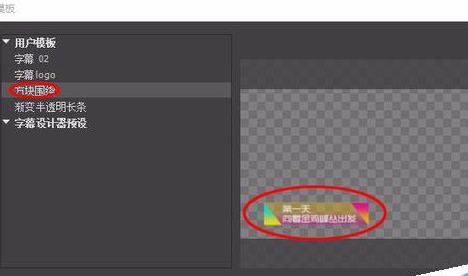
以后使用该类模板的时候,可以在字幕菜单中,选择模板调用该模板,更改文字,根据需要做些修改就OK了。
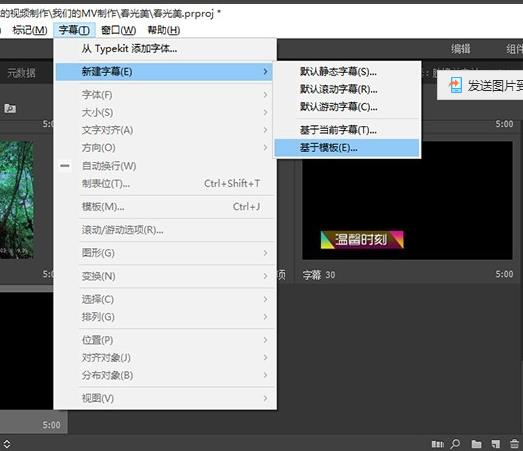
若是经常使用PR的朋友,可以在有灵感的时候设计一些字幕,保存为模板,在以后使用的时候很方便调用。
根据上文为大伙讲解的Adobe Premiere Pro CS6为视频制作字幕模板的详细方法介绍,相信你们应该都学会了吧!
 扫一扫,访问手机页面

2026-02-17

2026-02-18

2026-02-18
遗迹2涅鲁德boss钥匙在哪里获得 遗迹2涅鲁德钥匙位置一览
2026-02-18













