今天教大家的是关于Ulead GIF Animator 5的一些使用操作,不清楚给GIF图片加边框方法?下面就是关于Ulead GIF Animator 5给GIF图片加边框的操作方法,大家可以学习一下哦。
Ulead GIF Animator 5给GIF图片加边框的操作方法
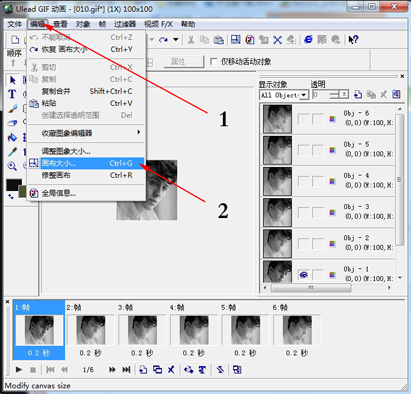
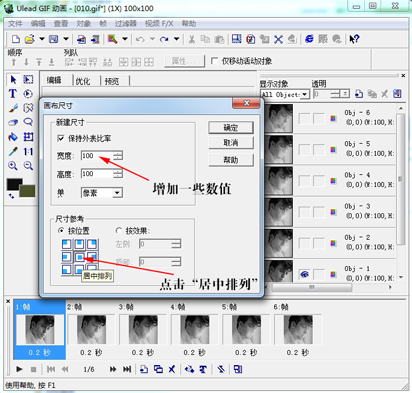
1、Ulead GIF Animator 界面上的菜单栏→编辑→画布大小→弹出【画布尺寸】对话框→勾选“保持外表比率”、增大一些宽高(自定义数值)→选择“居中排列”后、确定。
2、文件→另存为→选择“gif文件”→在弹出的对话框里,指定保持路径和命名后,点击【保存】即可。参见下图

 扫一扫,访问手机页面

2026-02-17

2026-02-17

2026-02-17

2026-02-16














