今天小编讲解了Word2003文档中怎样显示过宽文档的使用,下面就是关于Word2003文档中显示过宽文档的教程,一起来学习吧。
Word2003文档中显示过宽文档的操作方法

①单击菜单栏中的“工具”选项中的“选项”命令。
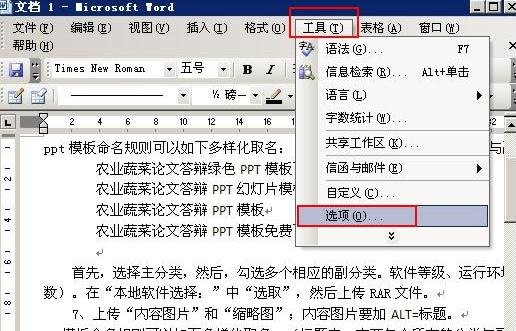
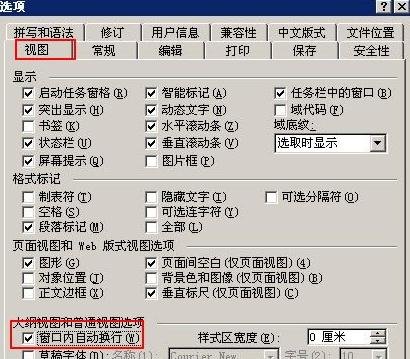
②在弹出的“选项”页面框中选择“视图”选项卡,然后在“大纲视图和普通视图选项”栏下选中“窗口内自动换行”复选框,最后单击“确定”按钮即可。
在Word2007中显示过宽文档的方法
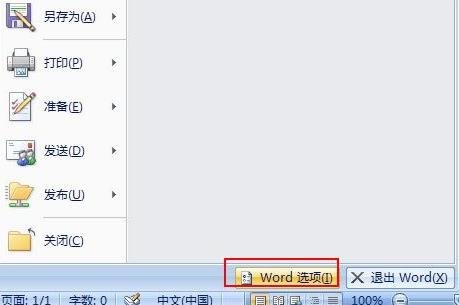
①单击“Office”按钮,从弹出的页面框中选择“Word选项”按钮。
②在弹出的“Word选项”页面框中选择“高级”选项卡。
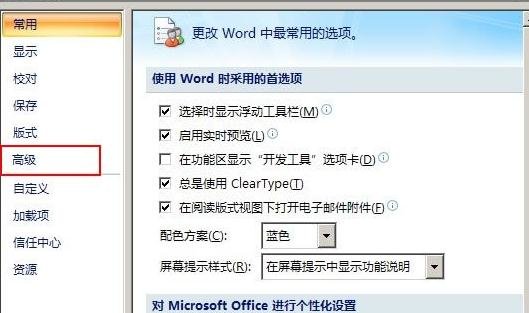
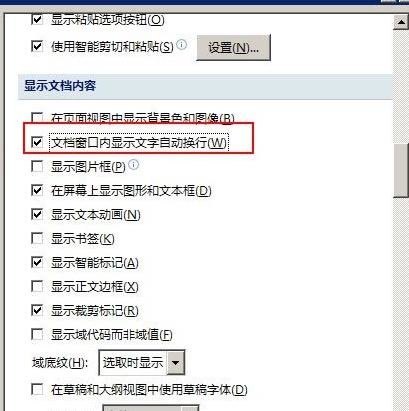
③选中“高级”选项卡后,下拉右边的滚动条,使界面停留在“显示文档内容”选项组,然后选中组中的“文档窗口内显示文字自动换行”,最后单击“确定”即可。
以上就是在Word2003和Word2007文档中显示过宽文档的图文教程了,大家都学会了吗?
 扫一扫,访问手机页面

cf手游KSG火力竞放怎么觉醒?cf手游KSG火力竞放觉醒强度介绍
2026-02-16
2026-02-18

2026-02-18

2026-02-18














