迅捷CAD编辑器很多小伙伴都在使用,听说还有人不知道迅捷CAD编辑器添加前后缀的具体操作方法?还有不清楚的和小编一起看看吧。
迅捷CAD编辑器添加前后缀的具体操作方法

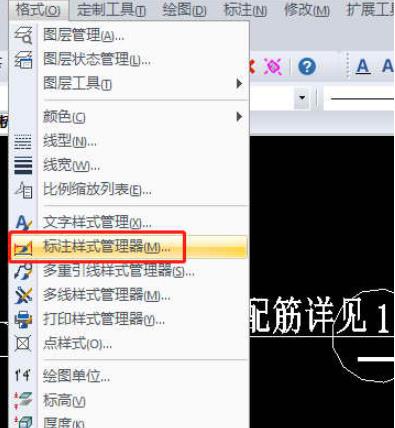
1、在绘图窗口显示的CAD图纸中,移动光标选中需要添加上前后缀的“标注文本”,然后点击菜单栏中的【格式】-【标注样式管理器】选项。
2、这时候就会弹出【标注样式管理器】弹窗,我们找到选中的“标注文本”对应的当前标注样式,然后点击【修改】按钮。

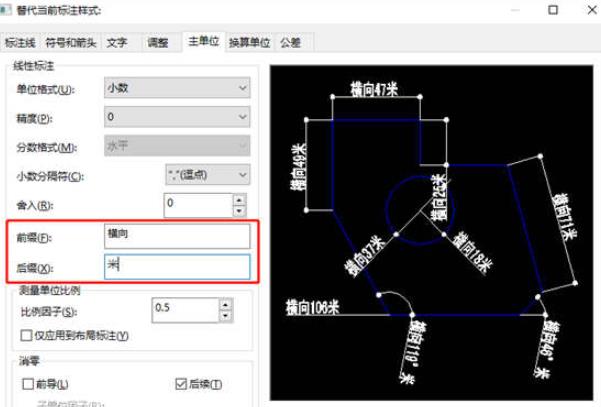
3、这时候会弹出【替代当前标注样式:XXXXX】次弹出,在其中切换菜单栏到【主单位】页面。我们找到【前缀:】和【后缀:】输入框,进行如下操作:
在【前缀:】输入框中输入需要添加的前缀文本,这里我们输入“横向”文字文本;
在【后缀:】输入框中输入需要调价的后缀文本,这里我们输入“米”文字文本。
添加好前后缀后,我们点击【确定】按钮即可。
4、这时候会跳转回【标注样式管理器】主弹窗,我们可以在预览窗口中看到标注文本已经添加好了前后缀,之后点击【关闭】按钮即可。
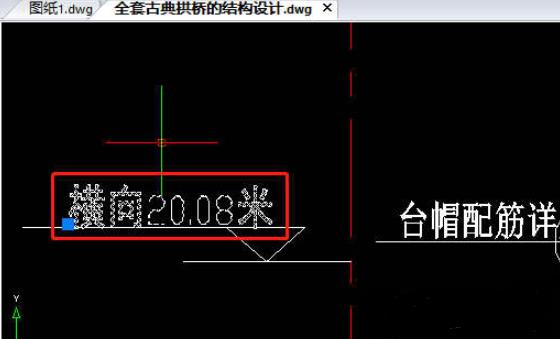
5、此时会返回到CAD图纸显示的绘图窗口中,我们可以看到需要添加前后缀的“标注文本”已经添加好了前后缀,即【横向2008米】标注文本。
上面就是迅捷CAD编辑器添加前后缀的具体操作方法,大家学会了吗?
 扫一扫,访问手机页面

2026-02-17

2026-02-17

2026-02-16

2026-02-18














