大家或许不知道快剪辑编辑视频速度的操作,那么今天小编就讲解快剪辑编辑视频速度的图文操作方法哦,希望能够帮助到大家呢。
快剪辑编辑视频速度的具体操作教程

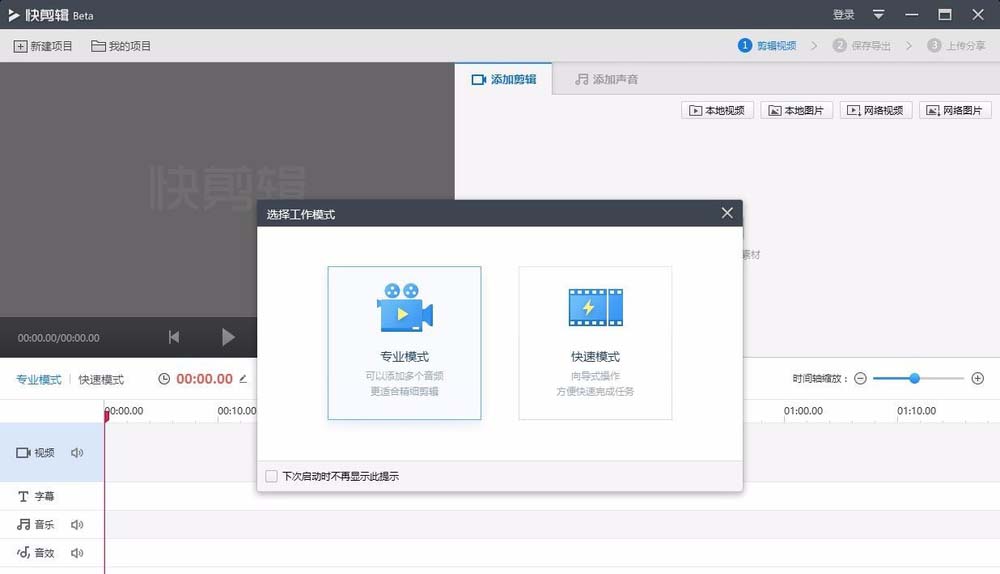
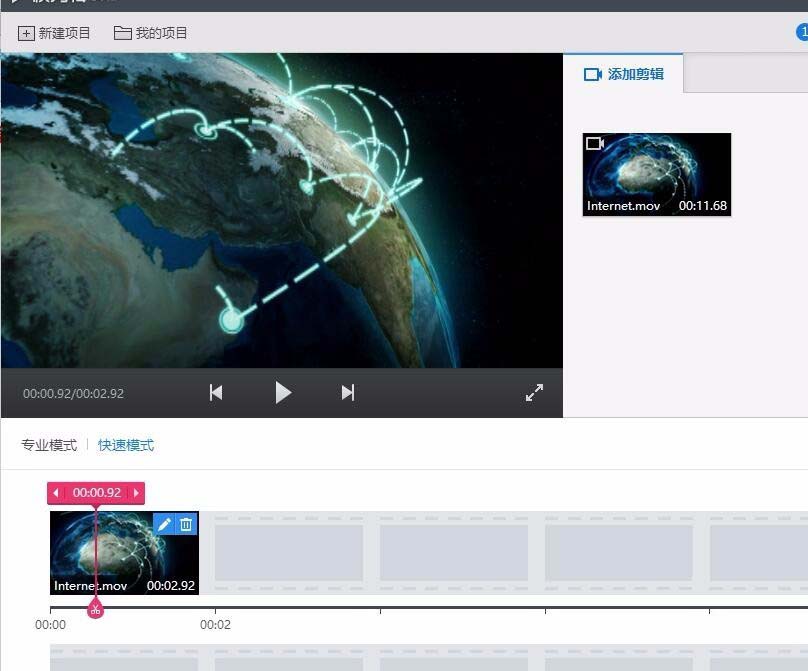
首先我们打开快剪辑软件,快剪辑里面我们选择的是“快速模式”,专业模式里面是没有这个选项的。
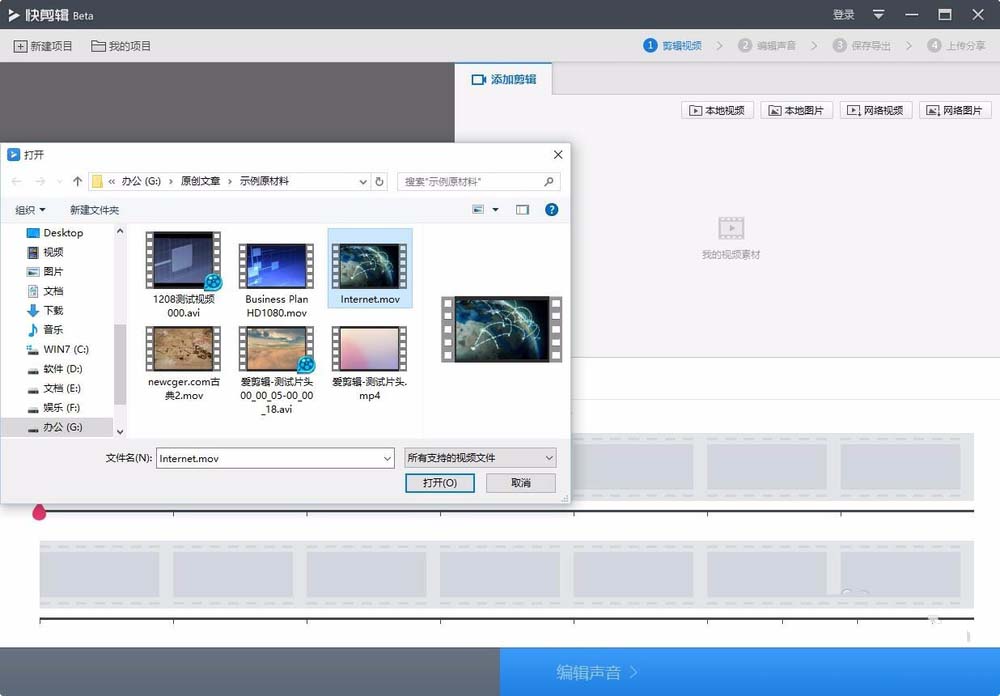
然后继续导入我们需要编辑的素材,点击“添加视频”就可以。
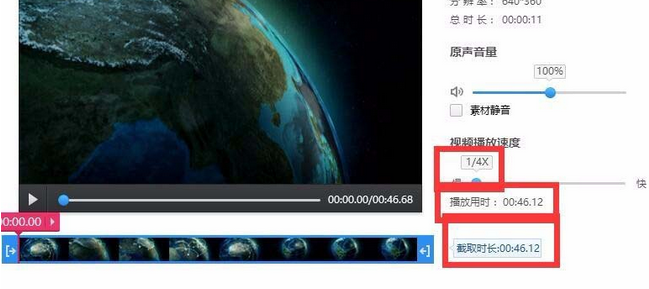
接着点击“编辑”命令,在编辑页面,我们可以看到右下角的速度调整属性
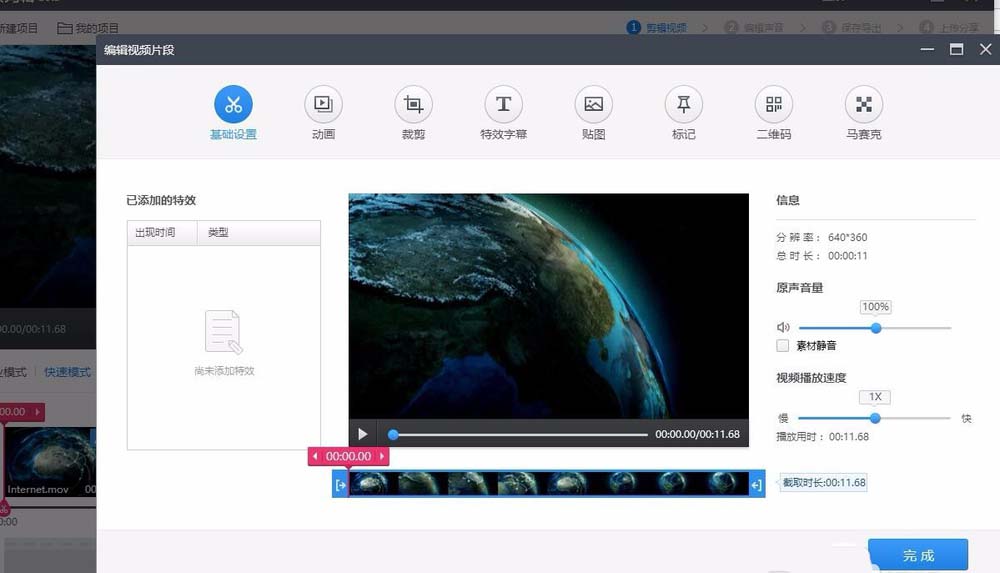
默认的是正常速度1X,我们可以向左右两个方向调整视频的速度
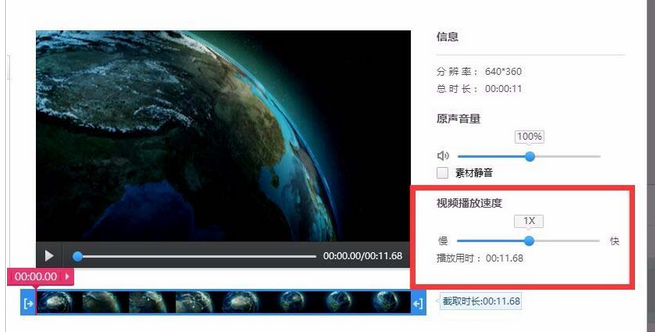
这时调整了速度之后,下面就会有实时的时间显示(调整后的时间)
最后我们点击完成,就可以在时间线上看到这个视频了。预览一下效果即可。
相信你们看完了上文讲解的快剪辑编辑视频速度的具体操作流程,应该都学会了吧!
 扫一扫,访问手机页面

2026-02-17

2026-02-18

2026-02-18

2026-02-16













