亲们或许不知道迅读PDF大师标记文档内容的详细操作,那么今天小编就讲解迅读PDF大师标记文档内容的操作步骤哦,希望能够帮助到大家呢。
迅读PDF大师标记文档内容的详细操作

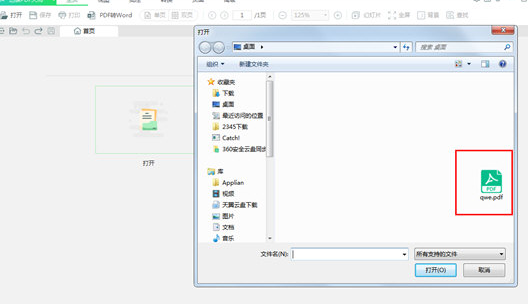
1、迅读PDF大师作为多功能的PDF查看、编辑和转换工具,深受广大用户的喜爱,如果你想要开始标记,则需要先在软件中打开PDF文件才行,如下图所示:
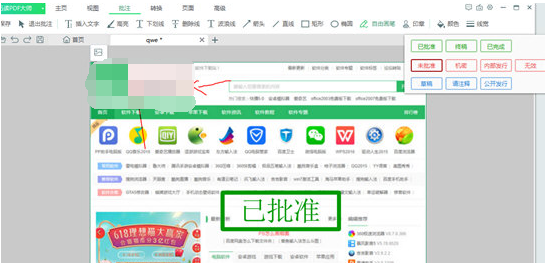
2、成功打开PDF文件后,在上方的功能栏中找到“批注”功能,用户可以在其中看到很多可以进行标记的选项,包括插入文字、下划线、箭头、矩形和自由画笔等内容,其中的“印章”选项非常适合文职文员进行使用,用户也可以更改线条的颜色与线宽,直到你满意为止,如果你在标记的时候觉得某些内容不太满意,则可以使用Ctrl+Z快捷键进行撤回,由此也就完成了标记的全部内容,如下图所示:
根据上文为你们讲解的迅读PDF大师标记文档内容的详细操作步骤,你们是不是都学会啦!
 扫一扫,访问手机页面

2026-02-17

2026-02-17

2026-02-18

2026-02-16














