有些人在使用360快剪辑软件时,还不了解360快剪辑软件将视频声音与画面分离的操作,下面小编就讲解360快剪辑软件将视频声音与画面分离的操作方法吧。
360快剪辑软件将视频声音与画面分离的操作方法

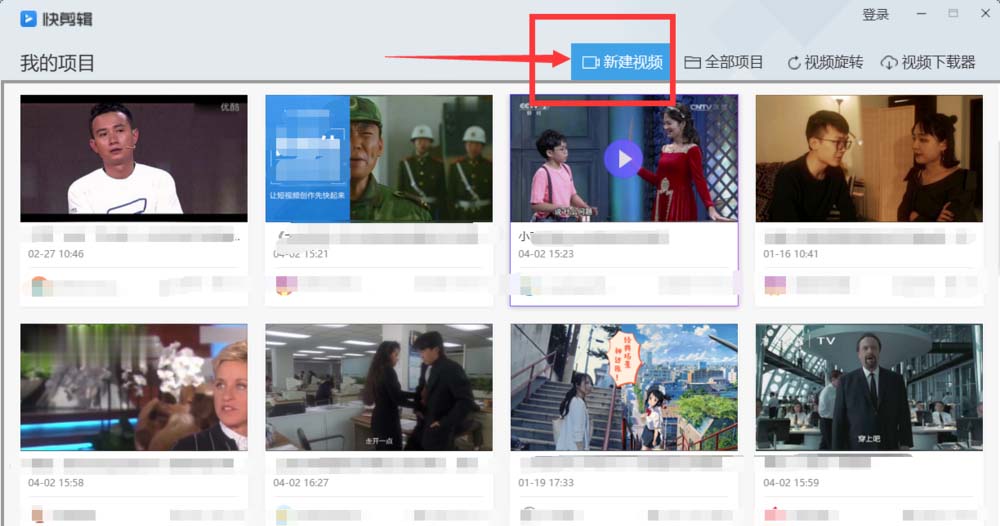
打开360快剪辑软件,进入界面,点击【新建视频】,
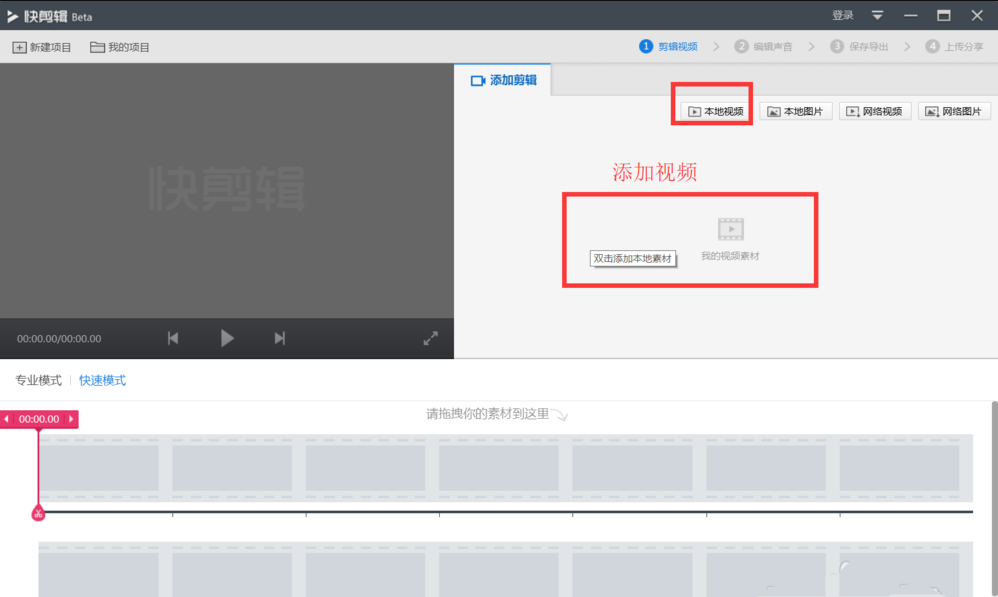
如图,点击【本地视频】按钮 ,或者双击图中区域,添加视频文件,
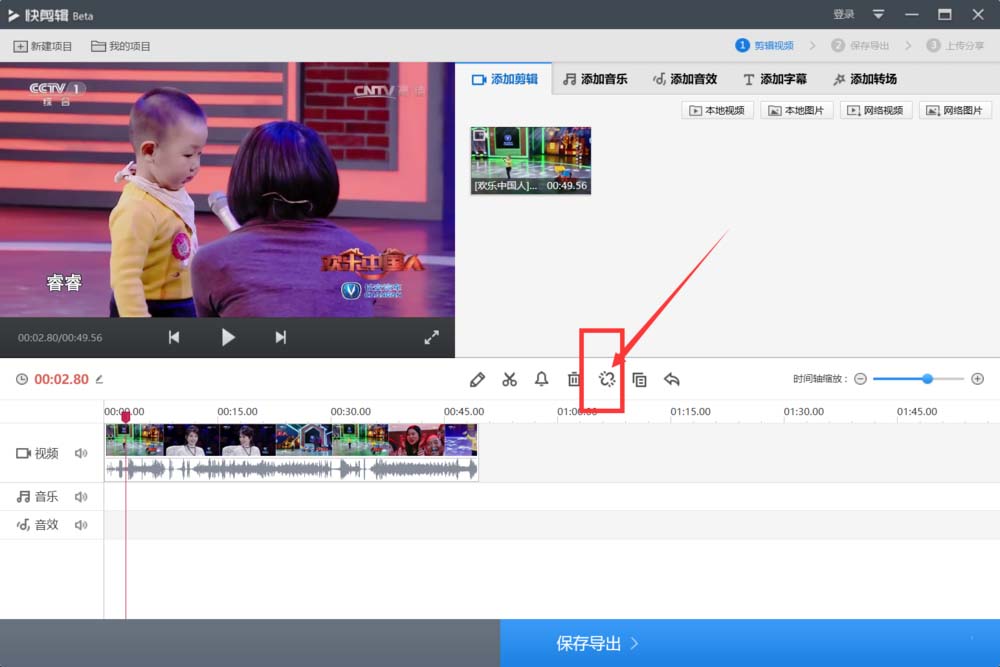
视频导入成功,将其拖到时间轴上,点击如图所示的【分离音轨 】图标,
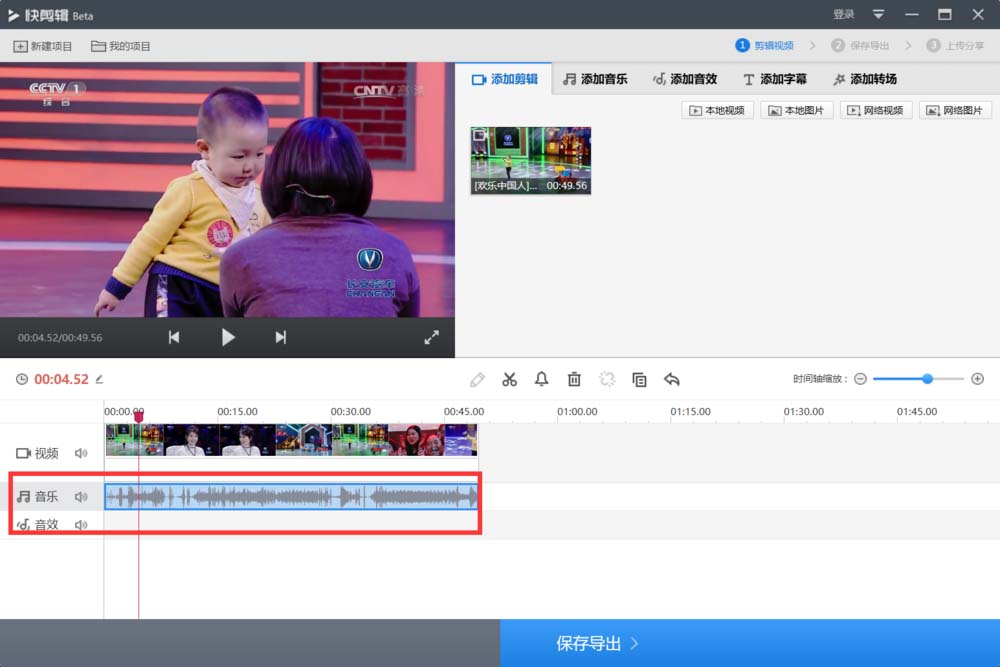
如图,我们可以看到声音分离到音乐轨道上了,
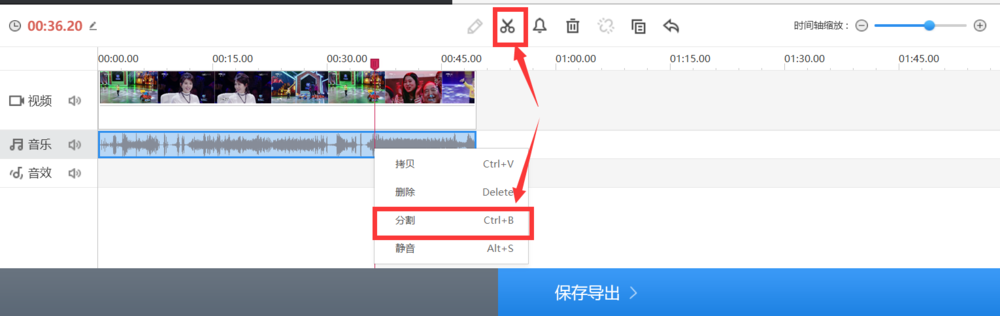
播放视频,或者直接拖动时间滑块到合适位置,点击剪刀按钮,也就是分割工具;或者右键轨道,弹出菜单,选择【分割】,可以将连续的分开变为不连续,
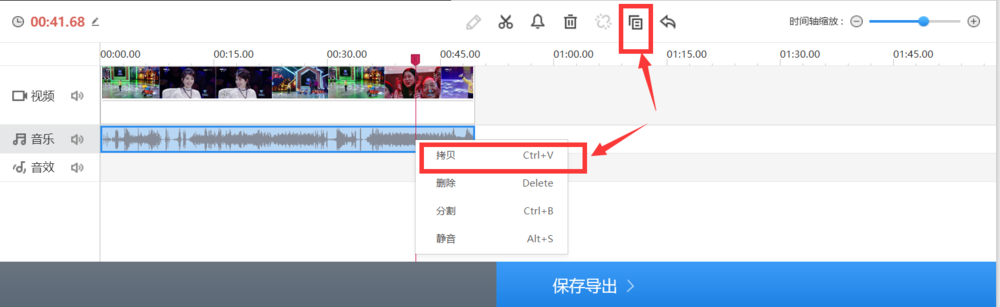
你也可以点击拷贝图标,或者右击选择【拷贝】选项,复制一段声音或图像,
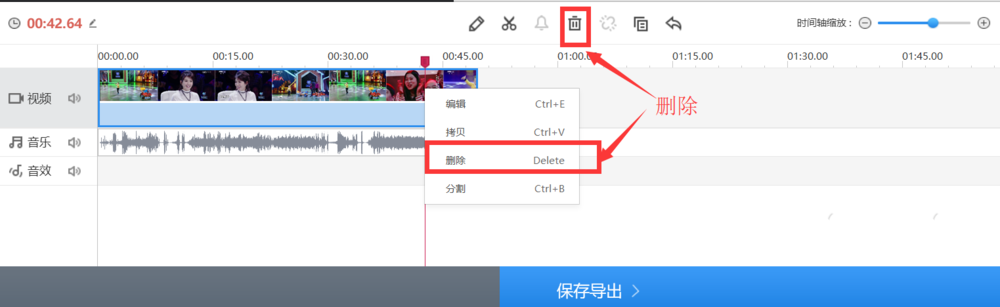
右击轨道,弹出菜单,选择【删除】;或者直接点击删除图标,即可删除多余片段,
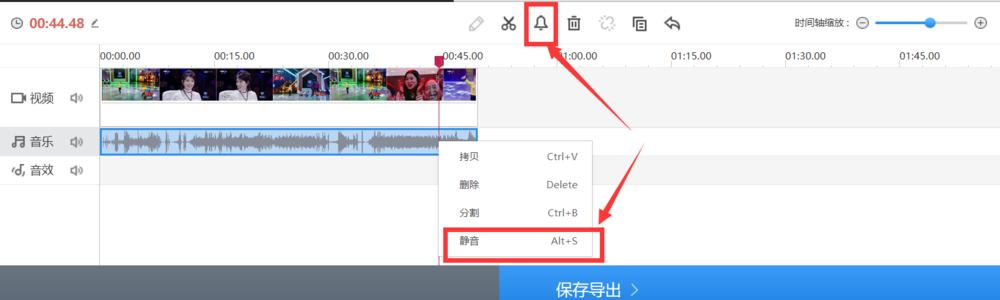
如图,点击铃铛图标,或者右键音轨选择【静音】,可以对一段声音进行静音处理。
根据上文为你们讲解的360快剪辑软件将视频声音与画面分离的详情介绍,你们是不是都学会了呀!
 扫一扫,访问手机页面
2026-02-17

2026-02-18
2026-02-16

2026-02-17














