今天小编讲解了在Photoshop快速切割图片步骤,下文就是关于在Photoshop快速切割图片的教程,一起来学习吧。
Photoshop快速切割图片的详细使用方法

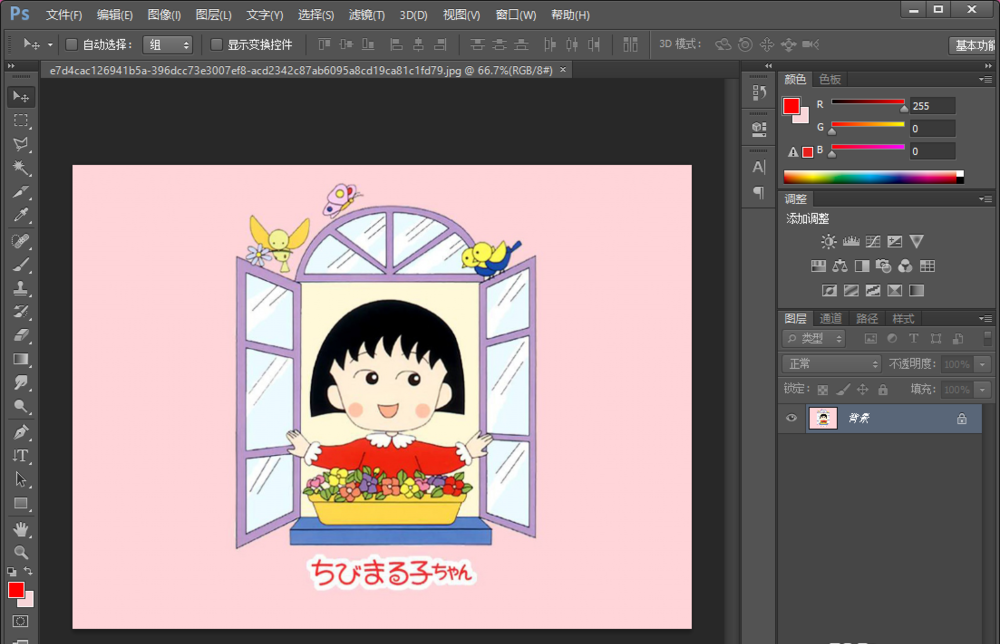
打开Photoshop软件,导入一张图片素材,
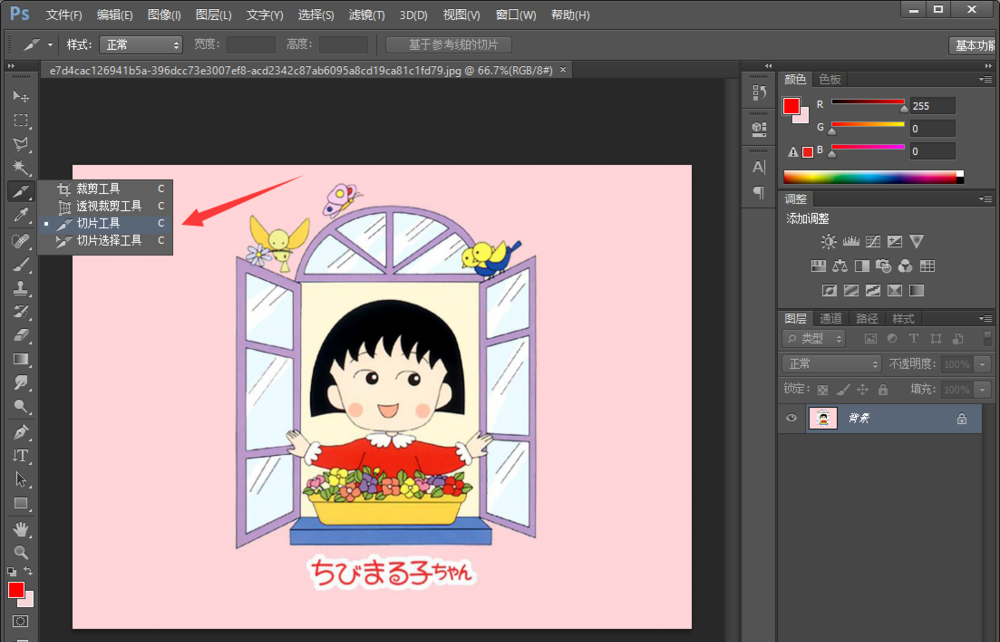
鼠标右击左侧工具栏中的裁剪工具,选择【切片工具】,
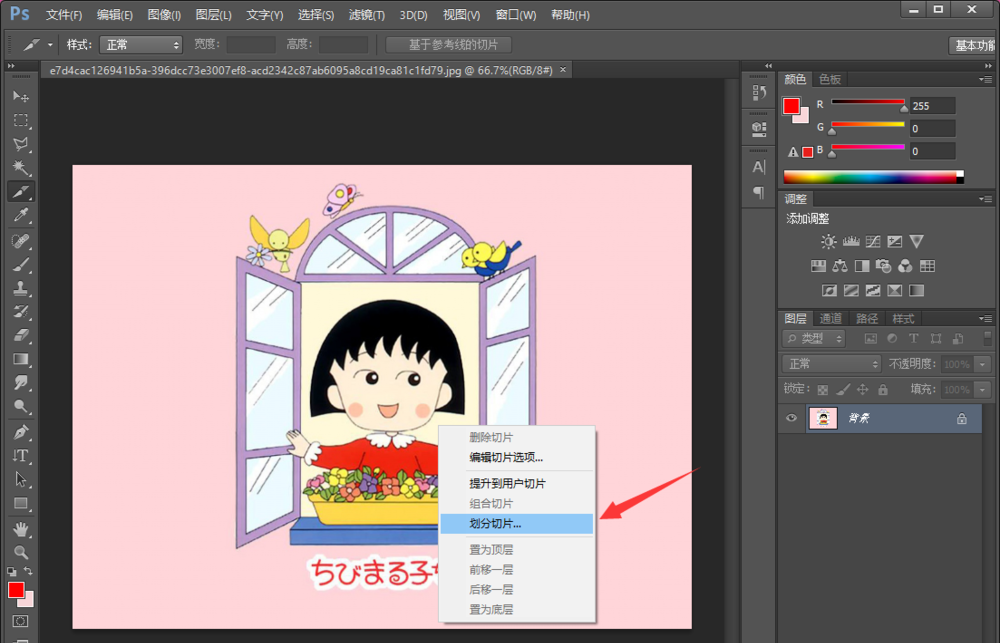
然后鼠标右击图片,弹出菜单,选择【划分切片】,
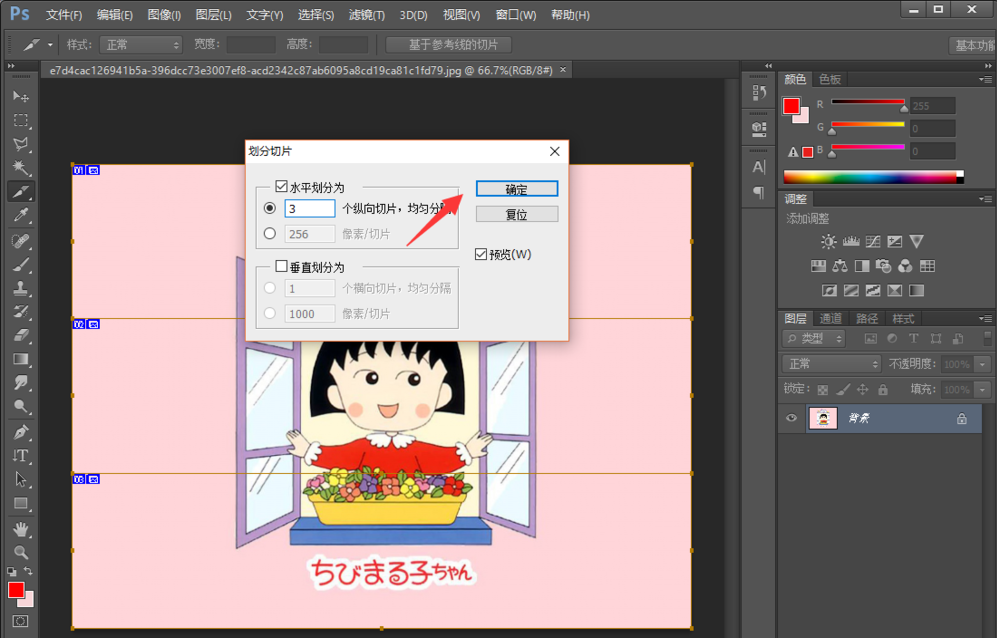
弹出窗口,选择划分方式,小编选水平划分,点击确定,即可成功分割图片,
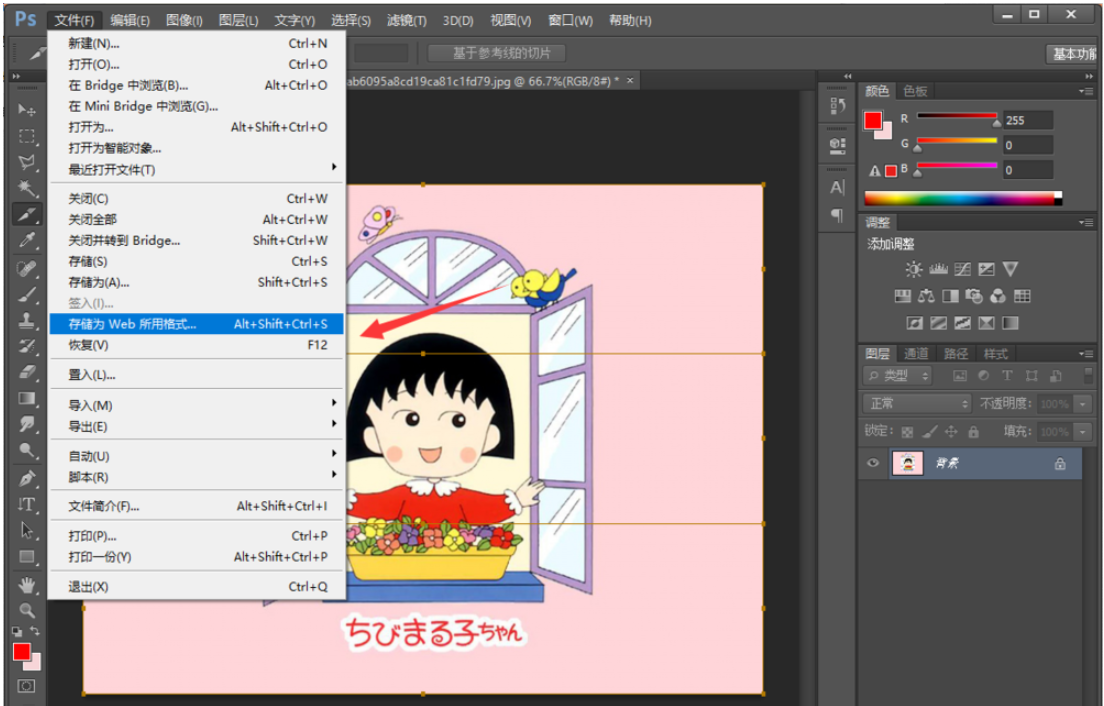
保存图片,点击菜单栏的【文件】——【存储为web所用格式】,根据提示操作,
上文为你们讲解的Photoshop快速切割图片的详细操作方法,你们是不是都学会了啊!
 扫一扫,访问手机页面

2026-02-18

2026-02-18

《一起来玩吧!Oink Games》现已在Steam平台正式发售
2026-02-16
2026-02-18














