大家知道AI中如何自制表格吗?下文小编就带来了在AI中自制表格的详细操作方法,一起来看看吧!
AI中自制表格的具体操作方法

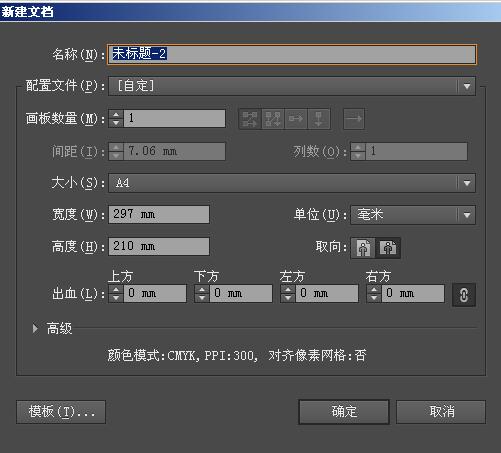
首先打开AI软件,新建A4大小文件。(我设置纸为横向)
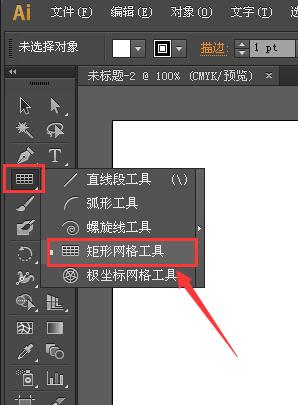
然后长按“直线段工具”图标,在弹出的工具菜单中选择“矩形网格工具”,然后在页面上单击一下。
因为我之前有选择矩形网格工具,所以工具箱中显示矩形网格工具图标,默认是直线段工具图标;
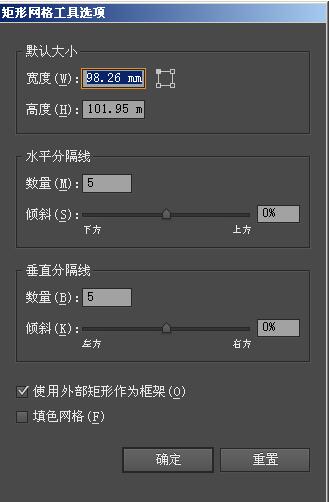
接着在弹出框中分别设置网格总宽、高;水平分割线数量;垂直分割线数量。数值根据个人需要而定。
注意:线的数量要比所需要的格子数量少1
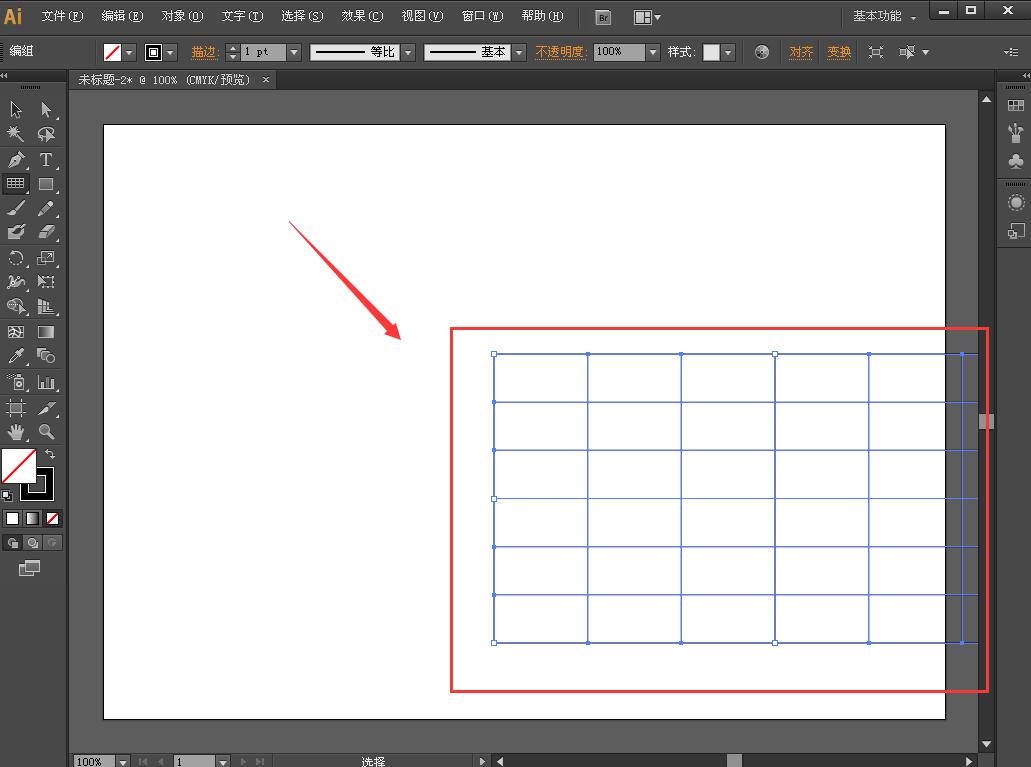
这时设置完成后点“确定”。(页面上就出现了一个网格,但这时它还是偏在一边的,下一步我们来将它在页面上居中。)
再按“Shift+F7”,打开对齐工具面板。(此时面板中默认是“对齐对象”,我们要改成“对齐画板”。)
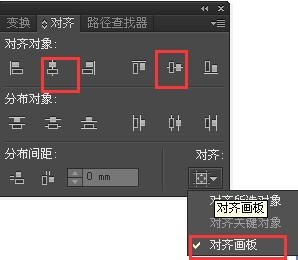
然后,在“对齐对象”那里依次点一下“水平居中对齐”和“垂直居中对齐”。这样表格就自动居中了。

最后我们设置“描边颜色”和“描边粗细”。

按照上文为你们讲解的AI中自制表格的详细操作方法,你们是不是都学会啦!
 扫一扫,访问手机页面
U盘写入方式USB-HDD/HDD+/ZIP/ZIP+要选哪个区别介绍!
2026-02-16

2026-02-18

燕云十六声割以永治奇遇怎么完成,割草传奇:永恒治愈的冒险指南
2026-02-17

2026-02-18














