很多新手小伙伴还不了解迅捷CAD编辑器修改图层颜色的具体操作,所以下面小编就带来了迅捷CAD编辑器修改图层颜色的操作方法哦。
迅捷CAD编辑器修改图层颜色的操作教程

下载迅捷CAD编辑器到电脑上

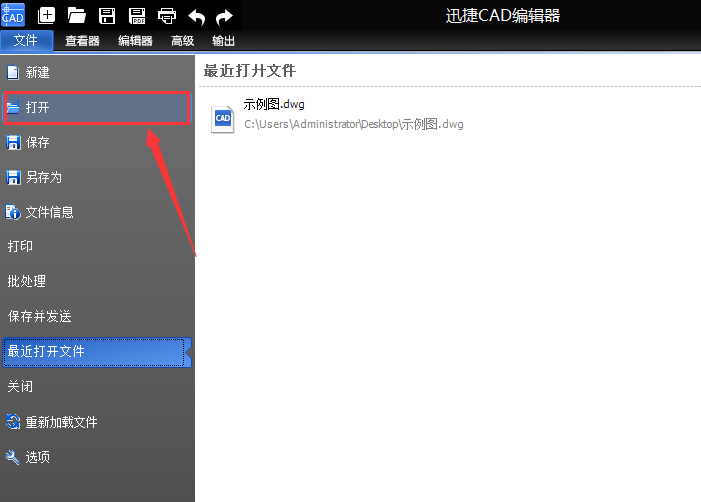
软件安装完成之后,打开软件界面,然后点击“文件”选项里的“打开”功能打开CAD图纸文件
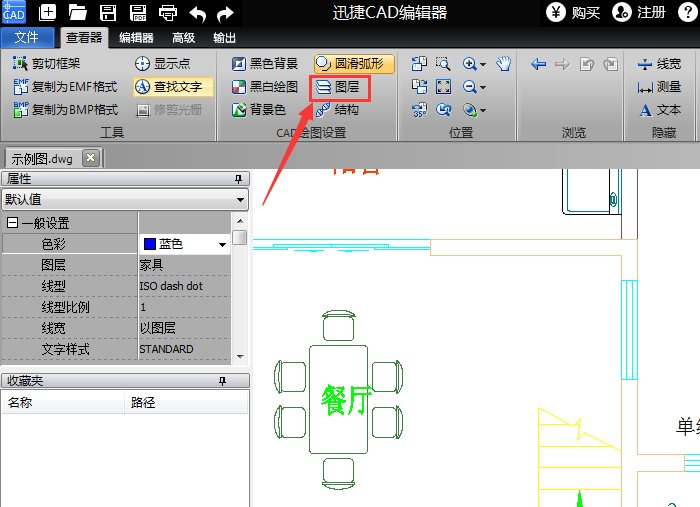
文件打开后点击“查看器”按钮,然后在CAD绘图设置栏里可以看到“图层”选项
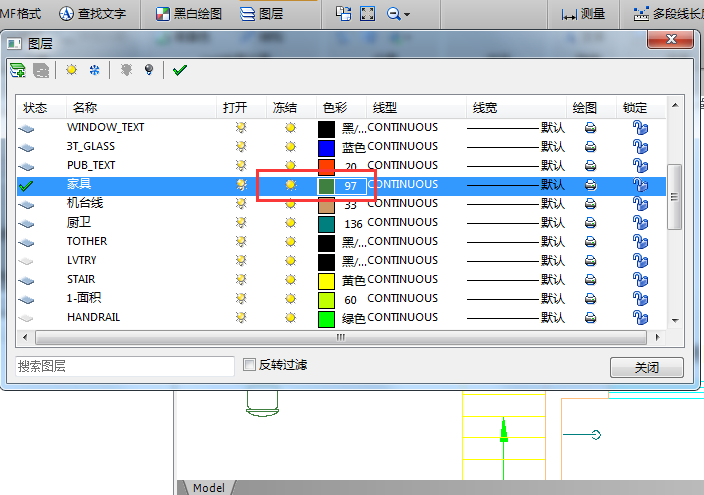
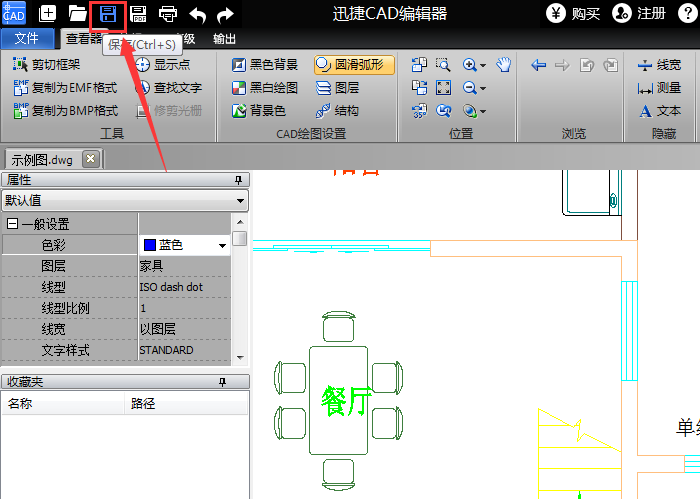
点击之后,就会出现图层界面,选择需要进行编辑的“图层”然后点击色彩选项的图层颜色
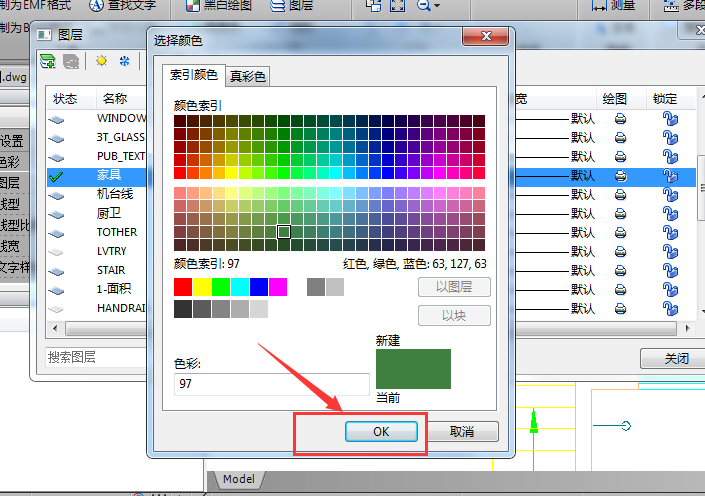
然后选择需要修改的颜色,点击“OK”选项,那么想要修改的图层颜色就修改完成了
最后点击保存选项,保存我们的CAD文件就行了
以上就是我为大家分享的全部内容了,更多软件教程可以关注下载之家
 扫一扫,访问手机页面

2026-02-18

2026-02-18

2026-02-17

2026-02-17














